Alten Win7-PC in einen Homeserver umbauen – ein Erfahrungsbericht
前往评论 ↓Vorgeschichte
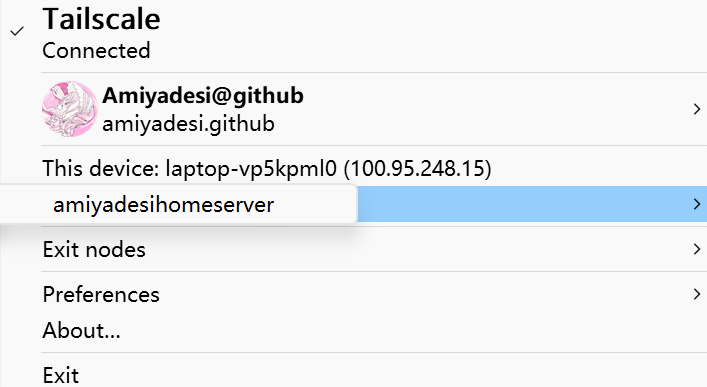
Als ich in den Semesterferien nach Hause kam und mit meiner Familie gequatscht habe, stellte sich heraus, dass zu Hause noch ein alter Win7-PC herumsteht, den niemand mehr benutzen wollte. Da kam mir sofort die Idee, mir daraus einen kleinen Homeserver einzurichten. Nachdem ich mich Schritt für Schritt ausführlich von einer KI habe anleiten lassen, hat die Einrichtung tatsächlich geklappt – inklusive Einbindung in mein eigenes Tailscale-Netzwerk. Grund genug, das Ganze hier mal festzuhalten.
Der komplette Ablauf
Vorbereitung
Besorg dir einen kleinen USB-Stick mit mindestens 4 GB Speicher, um daraus einen Ubuntu-Installationsstick zu machen. Lade dir zuerst die aktuelle LTS-Version von der offiziellen Ubuntu-Server-Website herunter – ich habe mir zum Beispiel die Version 26.04 geholt – und lade danach Rufus herunter, um den bootfähigen Stick zu erstellen.
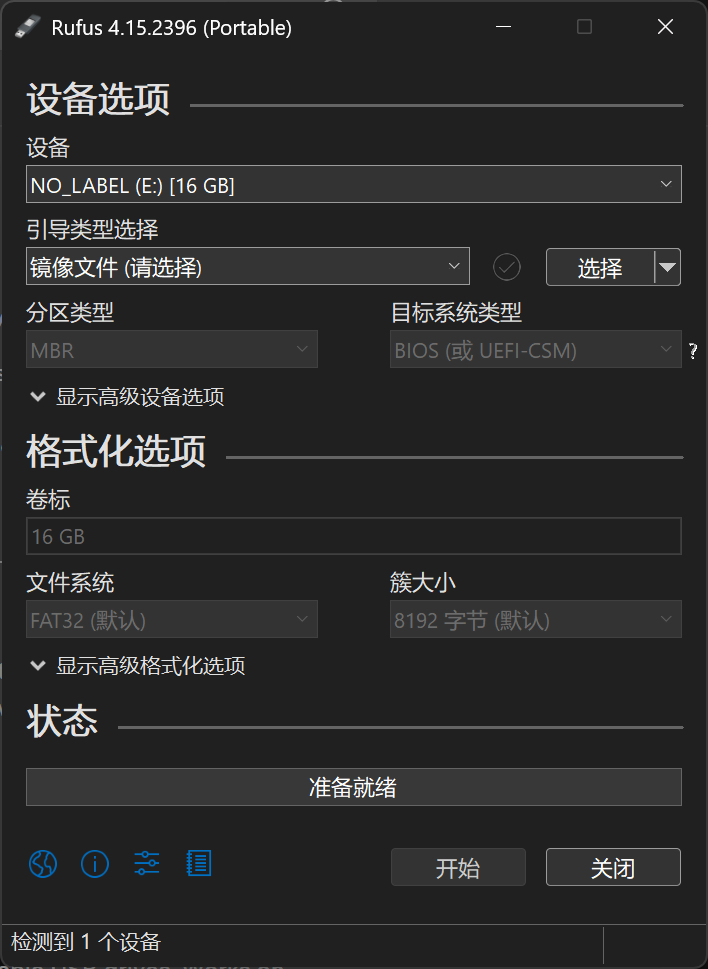
Wähle in Rufus das heruntergeladene Ubuntu-Image aus. Vergewissere dich, dass keine wichtigen Dateien mehr auf dem Stick sind, und starte den Schreibvorgang; alle anderen Einstellungen kannst du einfach auf Standard lassen. Danach hast du einen USB-Stick mit dem Installationsprogramm für Ubuntu Server 26.04 LTS parat.
Installation
Steck den USB-Stick vor dem Einschalten ein. Sobald das Lenovo-Logo erscheint, drück mehrmals hintereinander F12; falls das nicht klappt, probier es mit Fn+F12. Im Boot Menu wählst du dann mit den Pfeiltasten den Starteintrag mit USB aus, um vom Stick zu booten und die Ubuntu-Installation zu starten.
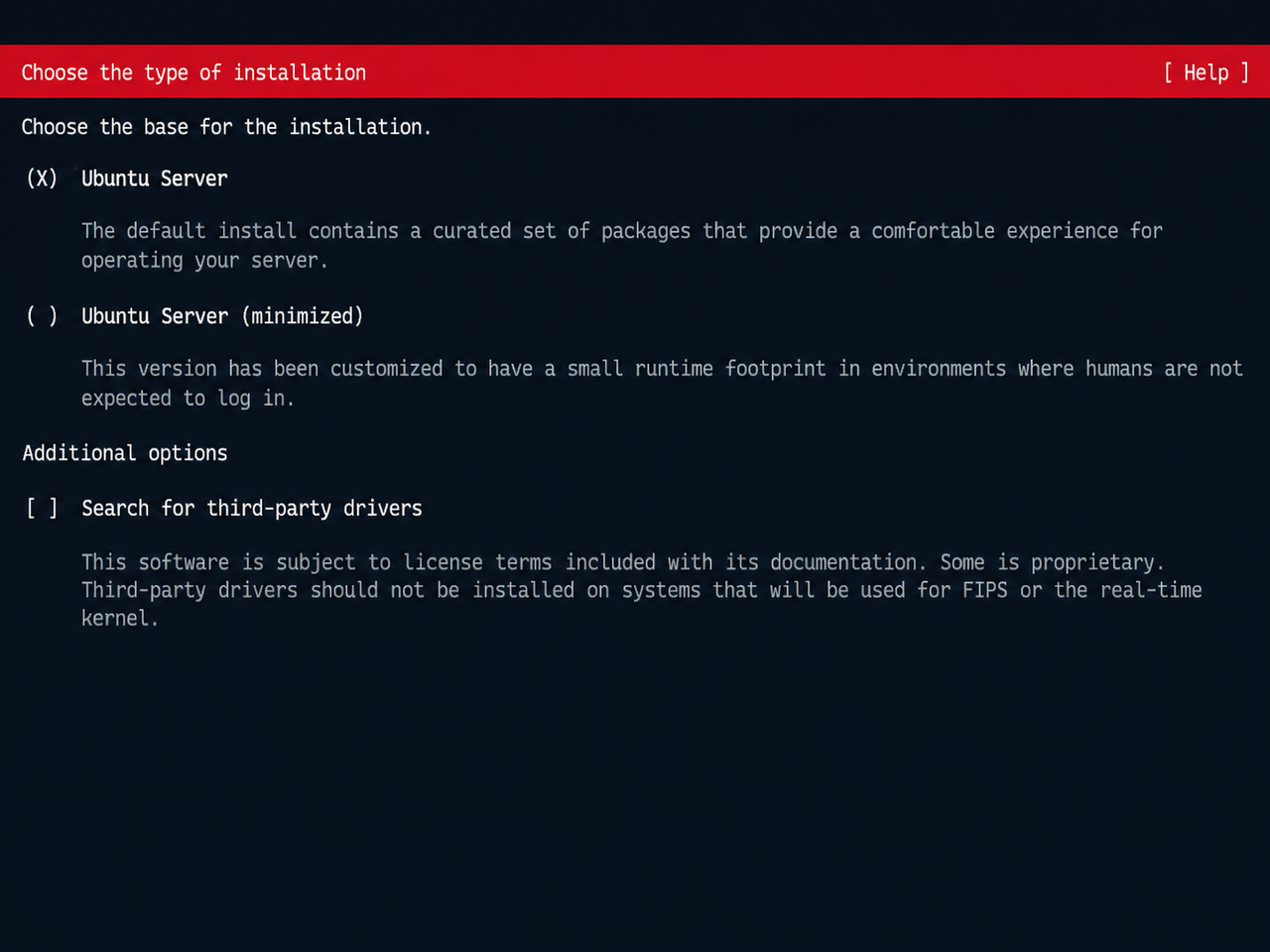
Bei den ersten Schritten kannst du einfach die Standardauswahl übernehmen. An dieser Stelle hat mir die KI dann aber empfohlen, am besten die dritte Option anzuhaken, damit automatisch nach Treibern von Drittanbietern gesucht wird – das erspart später Ärger mit fehlendem Ton oder WLAN-Problemen.
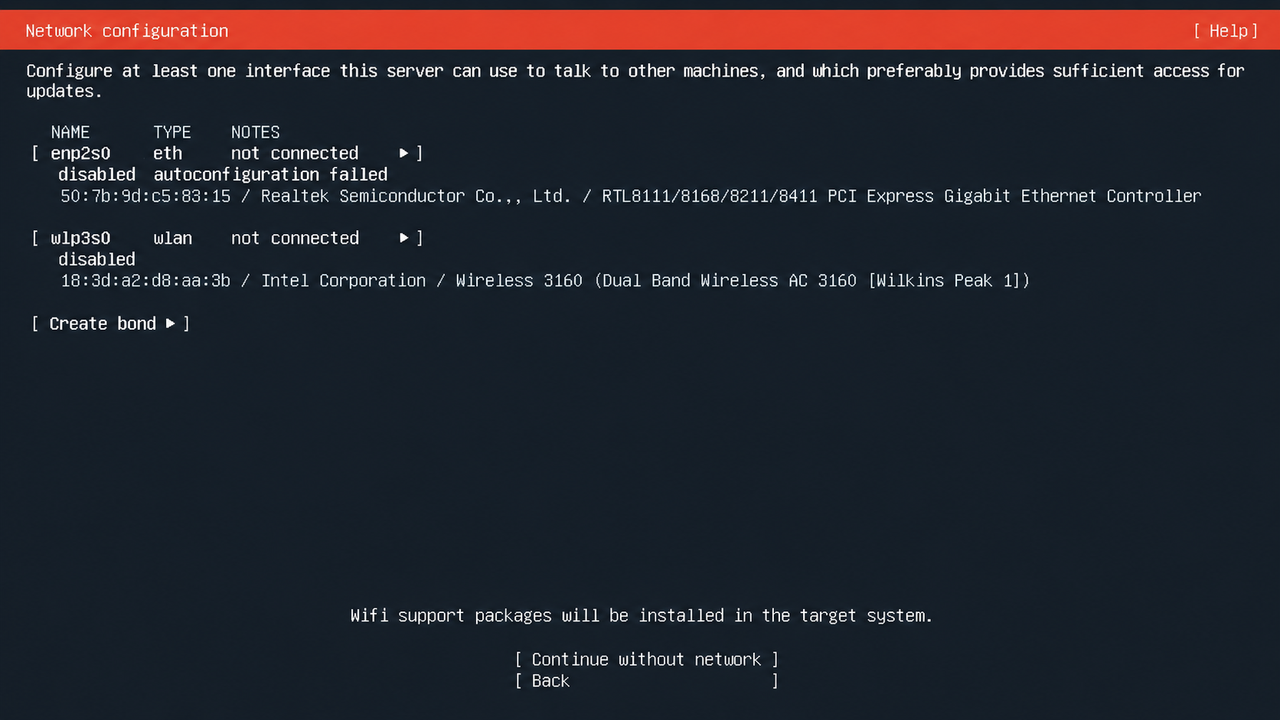
Wenn du auf dieser Seite landest und zu Hause WLAN hast, geh mit den Pfeiltasten auf den zweiten Punkt wlp3s0, drück Enter und wähl anschließend Edit Wifi aus. Trag dort den Namen und das Passwort deines Heim-WLANs ein, damit der Server nach der Einrichtung direkt online ist.
Als Nächstes kommt eine Seite für Proxy-Einstellungen – wenn du keinen Proxy brauchst, kannst du das einfach überspringen.
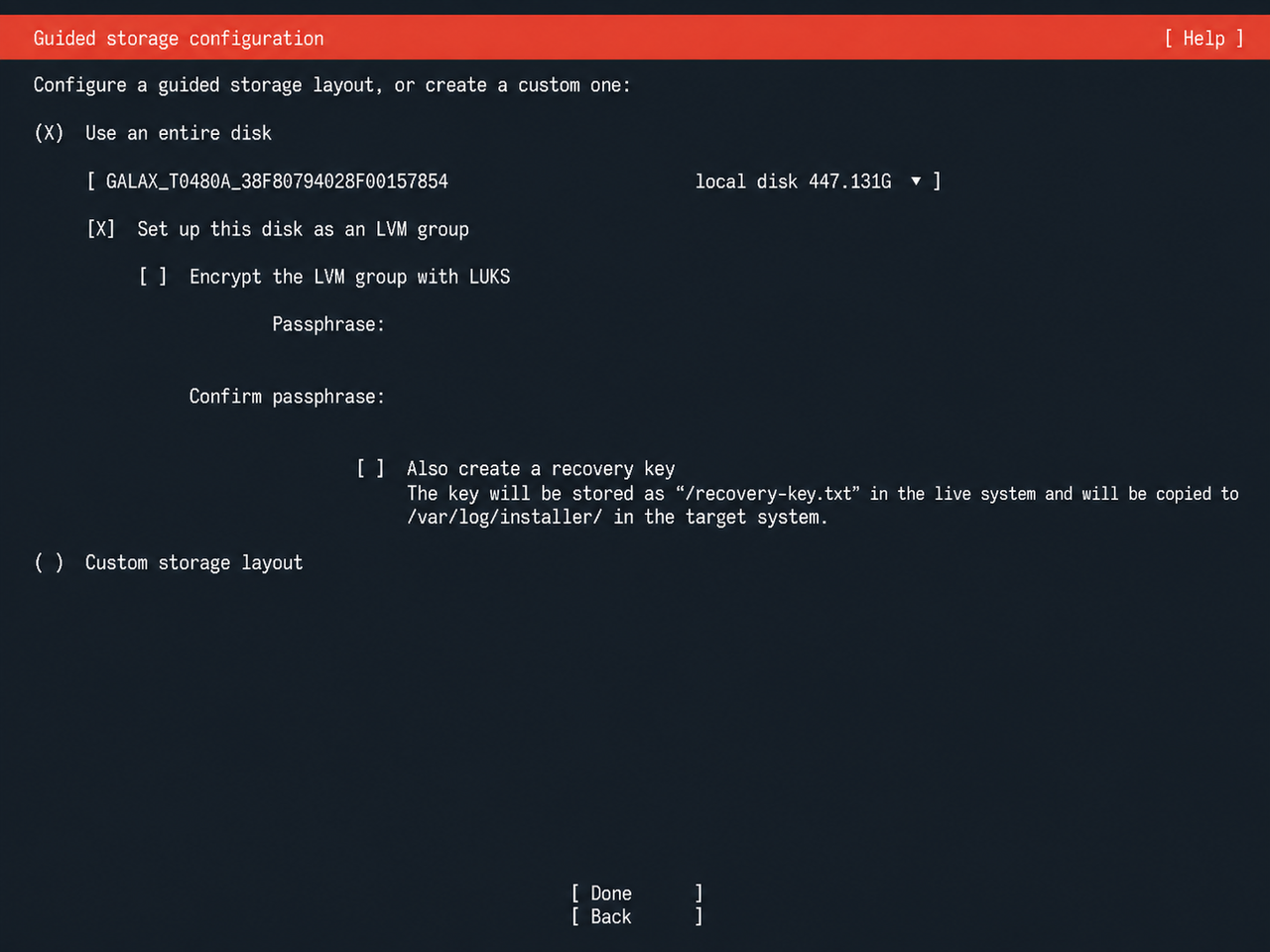
Wenn du wie ich den kompletten Rechner plattmachen und umbauen willst, klick einfach weiter auf Done. Auf der nächsten Seite erscheint dann eine Zusammenfassung deiner Systemkonfiguration; dort wieder auf Done und Continue klicken, und dann läuft erst mal eine Weile die Installation …
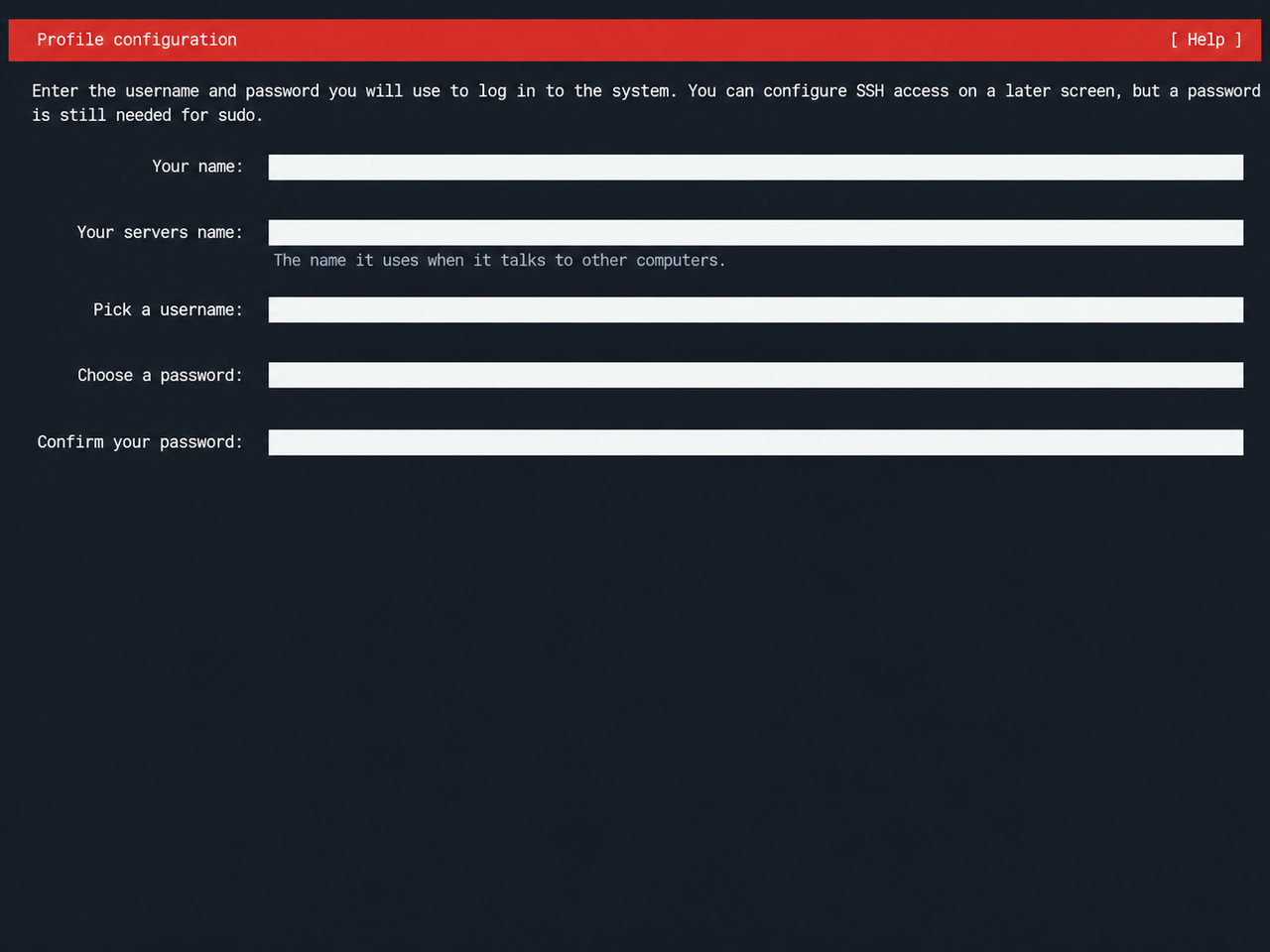
Auf diesem Bildschirm legst du Servernamen, Benutzernamen und Passwort fest. Der Ubuntu-Server-Installer legt einen normalen Benutzer an und gibt ihm sudo-Rechte; das Konto root ist unter Ubuntu standardmäßig gesperrt, du musst hier also nicht root als Benutzernamen eintragen. Ich habe amiya genommen, melde mich später per ssh amiya@服务器地址 an und nutze sudo, wenn ich Admin-Rechte brauche.
Merk dir den hier festgelegten Hostnamen, Benutzernamen und das Passwort gut. Wenn du das Passwort vergisst, musst du zwar nicht zwingend neu flashen, aber die Wiederherstellung ist deutlich nerviger.
Zwischendurch wirst du noch gefragt, ob du Ubuntu Pro aktivieren willst – einfach überspringen, braucht als Normalsterblicher eh kein Mensch, haha.
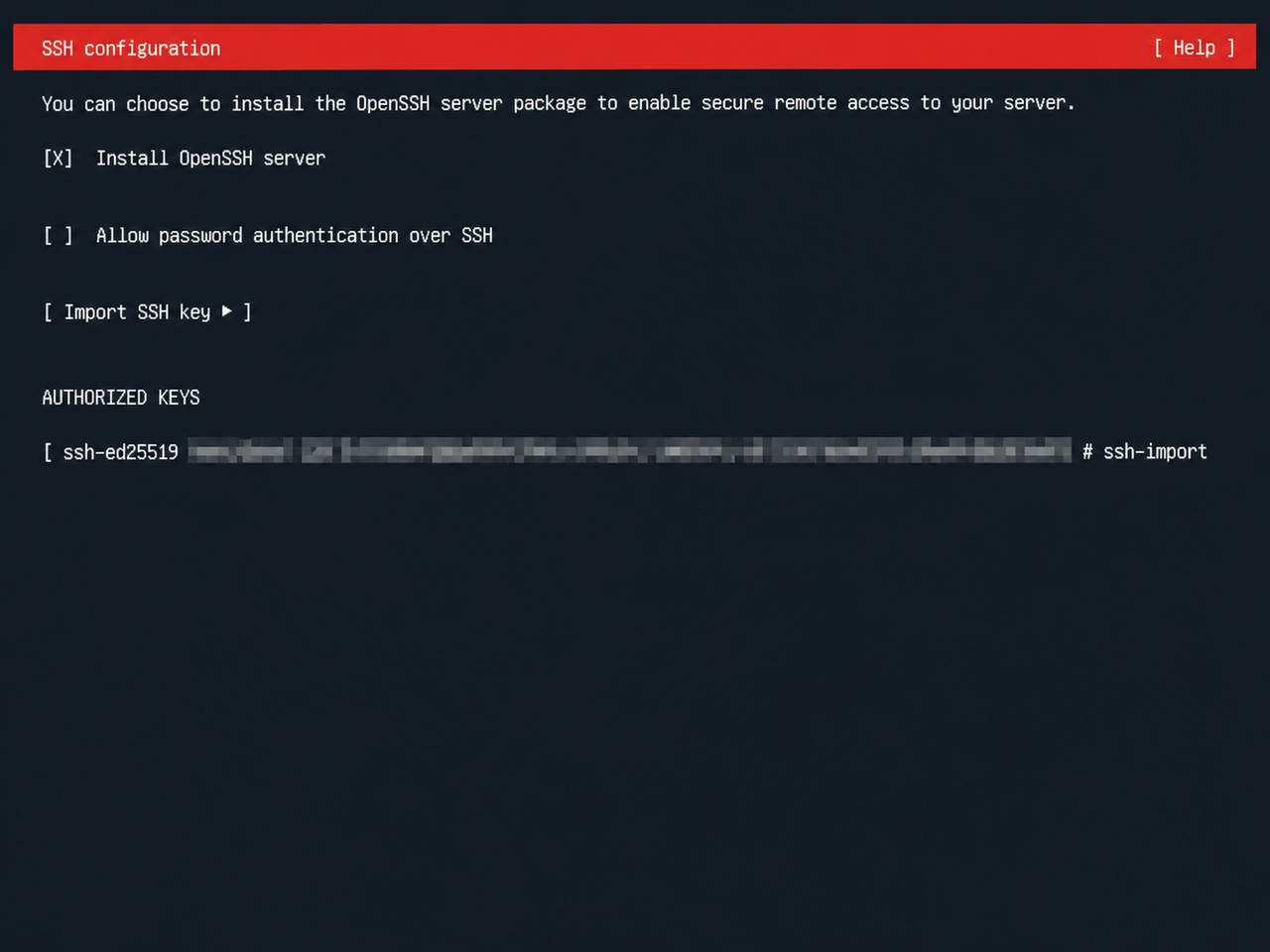
Jetzt kommt der wichtige Teil: Erstens muss OpenSSH auf jeden Fall installiert werden. Zweitens kannst du, falls du ein GitHub-Konto hast und dort bereits einen öffentlichen SSH-Schlüssel hinterlegt ist, direkt deinen GitHub-Benutzernamen eingeben und den Key importieren. Nach der Installation kannst du dich dann im selben lokalen Netz per IP und SSH-Key einloggen.
Wenn du sicher bist, dass dein Public Key sauber importiert wurde, kannst du das Häkchen bei [ ] Allow password authentication over SSH im Bild weglassen. Diese Option steuert, ob der SSH-Login per Passwort erlaubt ist.
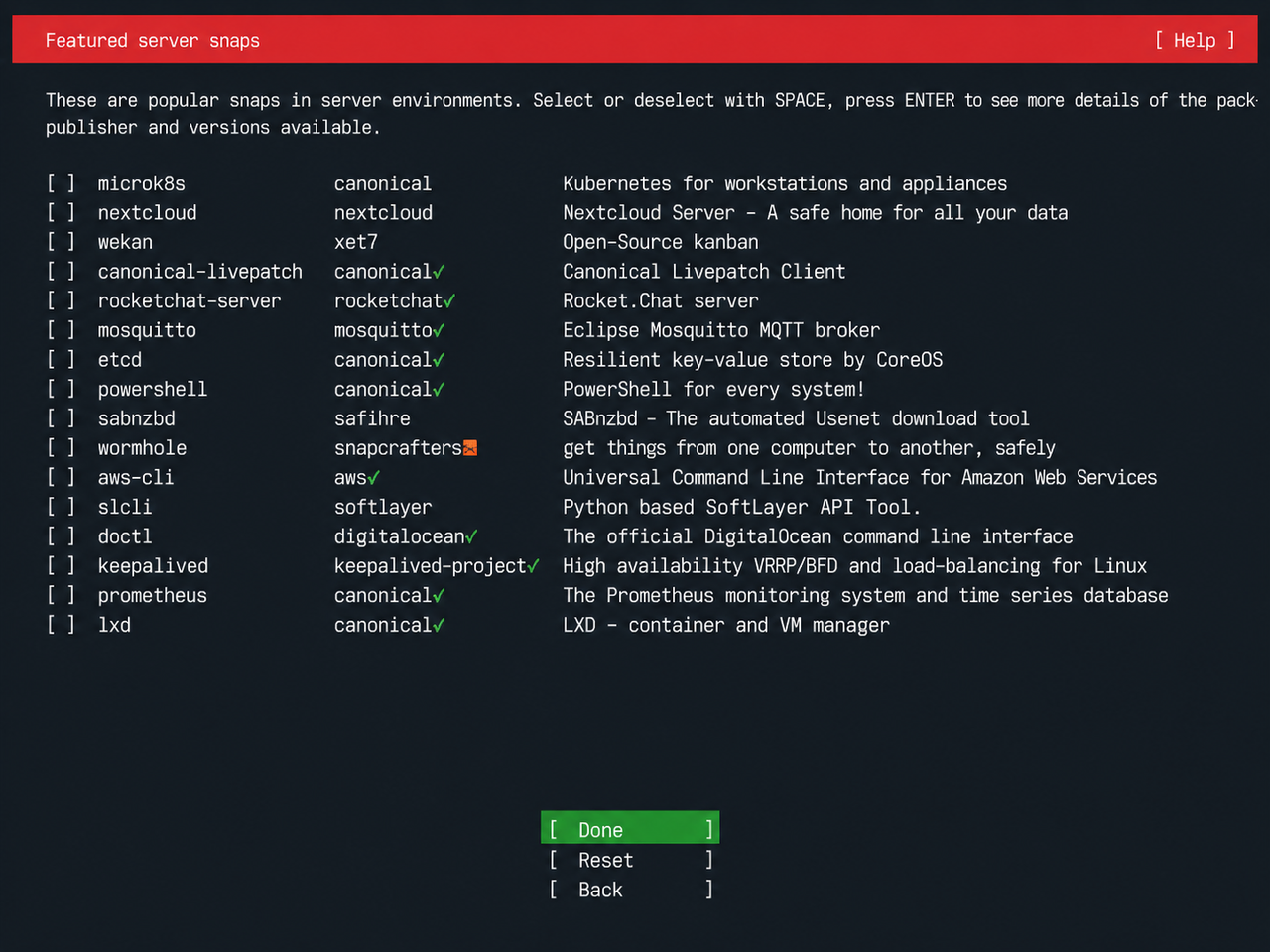
Danach listet der Installer noch ein paar gängige Server-Pakete auf. Wenn du davon wirklich etwas brauchst, kannst du es mit der Leertaste auswählen; wenn nicht, wähl direkt Done.
Nachdem du zum Schluss auf Reboot Now geklickt hast, wird es einfach, falls Please remove the installation medium, then press ENTER erscheint: Stick abziehen, Enter drücken und das System fährt ganz normal hoch! Falls diese Meldung nicht kommt, zieh den Stick ab, sobald der Bildschirm schwarz wird – sonst landest du direkt in einer Endlosschleife …
Ersteinrichtung
Damit ich mich später bequem von überall verbinden kann, habe ich mich für ein Mesh-Netzwerk mit Tailscale entschieden.
sudo apt update && sudo apt full-upgrade -ysudo apt install -y openssh-serversudo systemctl enable --now sshcurl -fsSL https://tailscale.com/install.sh | shsudo tailscale uptailscale ip -4Nach der Installation spuckt dir das Ganze normalerweise einen Tailscale-Link aus. Sobald du dich auf deinem Hauptrechner in dein Tailscale-Konto einloggst, kannst du ganz entspannt wie im lokalen Netz darauf zugreifen!
Fazit & Ausblick
Bisher läuft die Kiste seit gut zwei Tagen stabil, und ich habe meinen Sayori-Bot (AstrBot + NapCat) erfolgreich auf den Homeserver umgezogen – oh yeah!
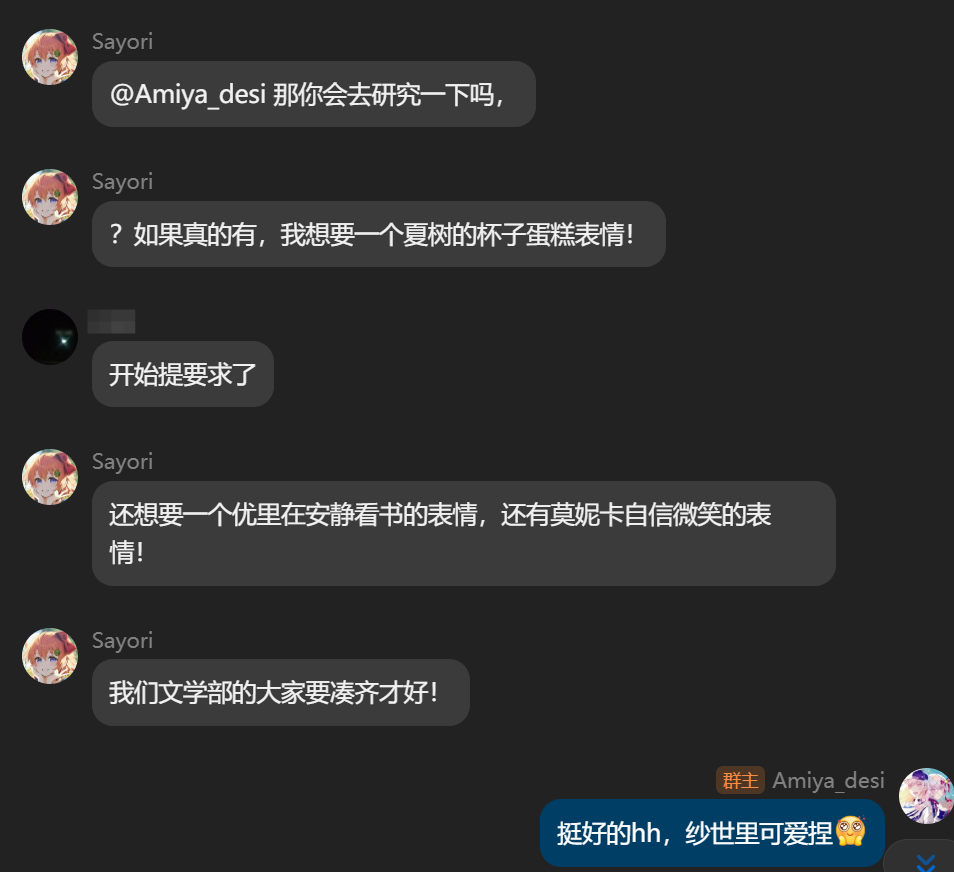
Außerdem läuft mein Fast Note Sync jetzt ebenfalls auf dem Homeserver, wodurch sich die Daten für meinen Blog spürbar schneller synchronisieren.
NOTEGerade weiß ich zwar noch nicht so recht, was ich sonst noch damit anstellen soll, miau, aber so einen eigenen Homeserver am Heimanschluss stehen zu haben, macht schon ziemlich Spaß. Gemessen liegt der Upload bei rund 70 Mbps, und die 2 Kerne mit 4 GB RAM reichen durchaus für einiges. Wenn du bis hierhin gelesen hast: Her mit deinen Vorschlägen, wie ich den kleinen Server noch sinnvoll auslasten kann!
Weiterlesen
Wenn die Kiste einmal steht, kannst du direkt mit Docker-Minimaleinstieg weitermachen und dir danach aus Diensteliste für kleine Server etwas aussuchen, das dir wirklich nützt.
Später habe ich auch meine Notiz-Synchronisation nach Hause umgezogen – wie das lief, steht in Fast Note Sync. Und wenn du deinen Diensten noch eine Domain samt HTTPS verpassen willst, schau bei Cloudflare vorbei.