Ich wollte eigentlich nur den Bot rund um die Uhr online halten – und habe dann einen Cloud-Server gekauft
前往评论 ↓Anfang
Eigentlich wollte ich gar kein Server-Setup aufziehen. Ich wollte nur, dass mein QQ-Bot rund um die Uhr online ist.
Lokal laufen lassen geht natürlich auch. AstrBot an, NapCat läuft mit, Dienste nicht schließen, Netz nicht abreißen lassen, den PC als Host nutzen.

So habe ich ganz natürlich verstanden, was ein Server überhaupt ist: ein Computer, der 24 Stunden läuft und in jemandes Rechenzentrum steht.
Da der Betreiber hier ein armer Student ist, habe ich natürlich meine KI-Armee losgeschickt, um kostenlose Wege zu finden )
Später sah ich, dass es für die Studentenverifizierung bei Alibaba Cloud einen 300-Yuan-Gutschein gibt – Link zum Studentenangebot, mitnehmen schadet nicht.
Danach gab es noch eine ECS-Testversion. Empfehle, erst mal das zu testen: Eine 2C2G-Konfiguration reicht völlig für Bots und läuft genau drei Monate.
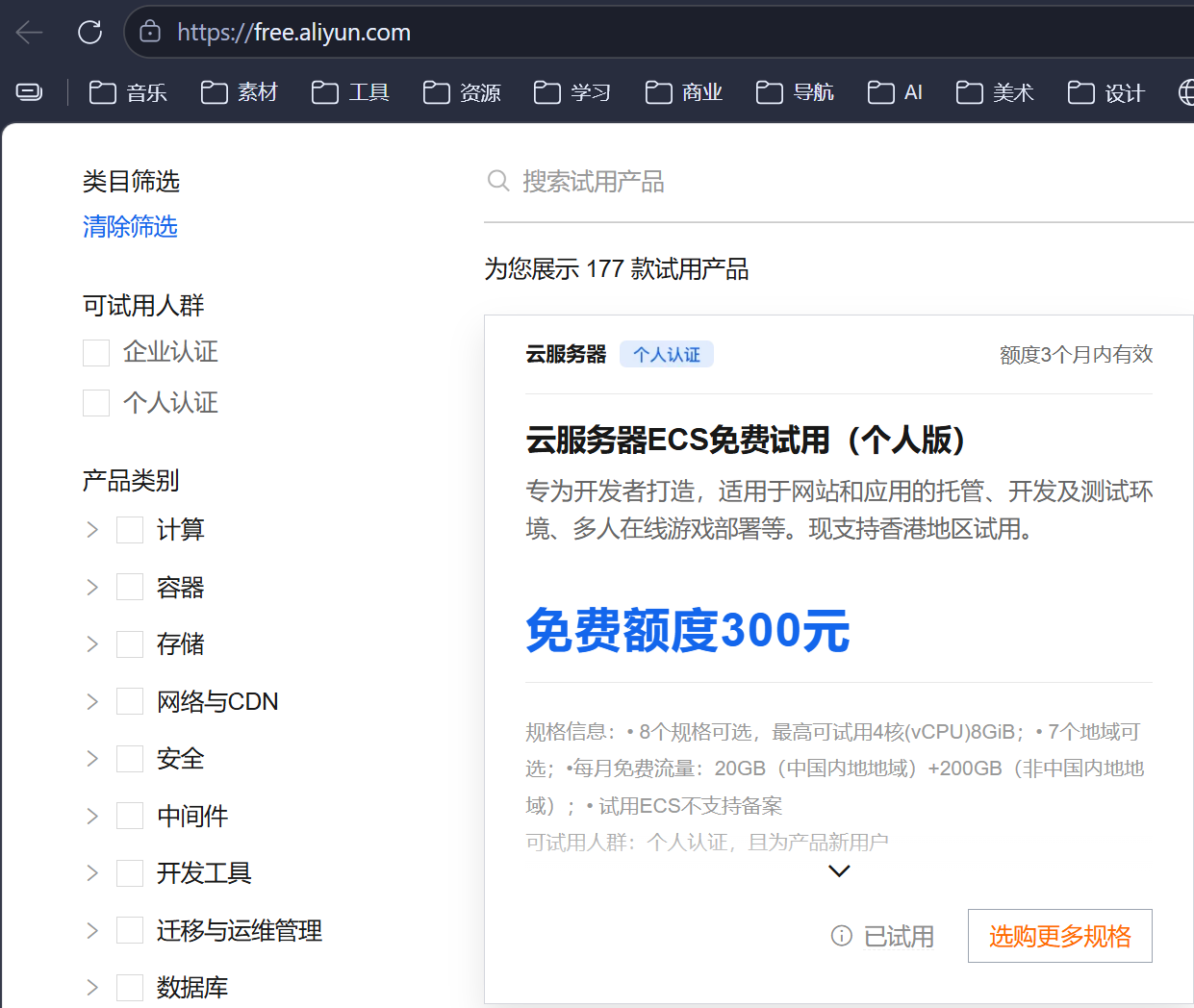
Dieser 300-Yuan-Gutschein passt dann perfekt, um den Test-ECS auf ein Jahresabo umzustellen – ich habe das schon so umgestellt!
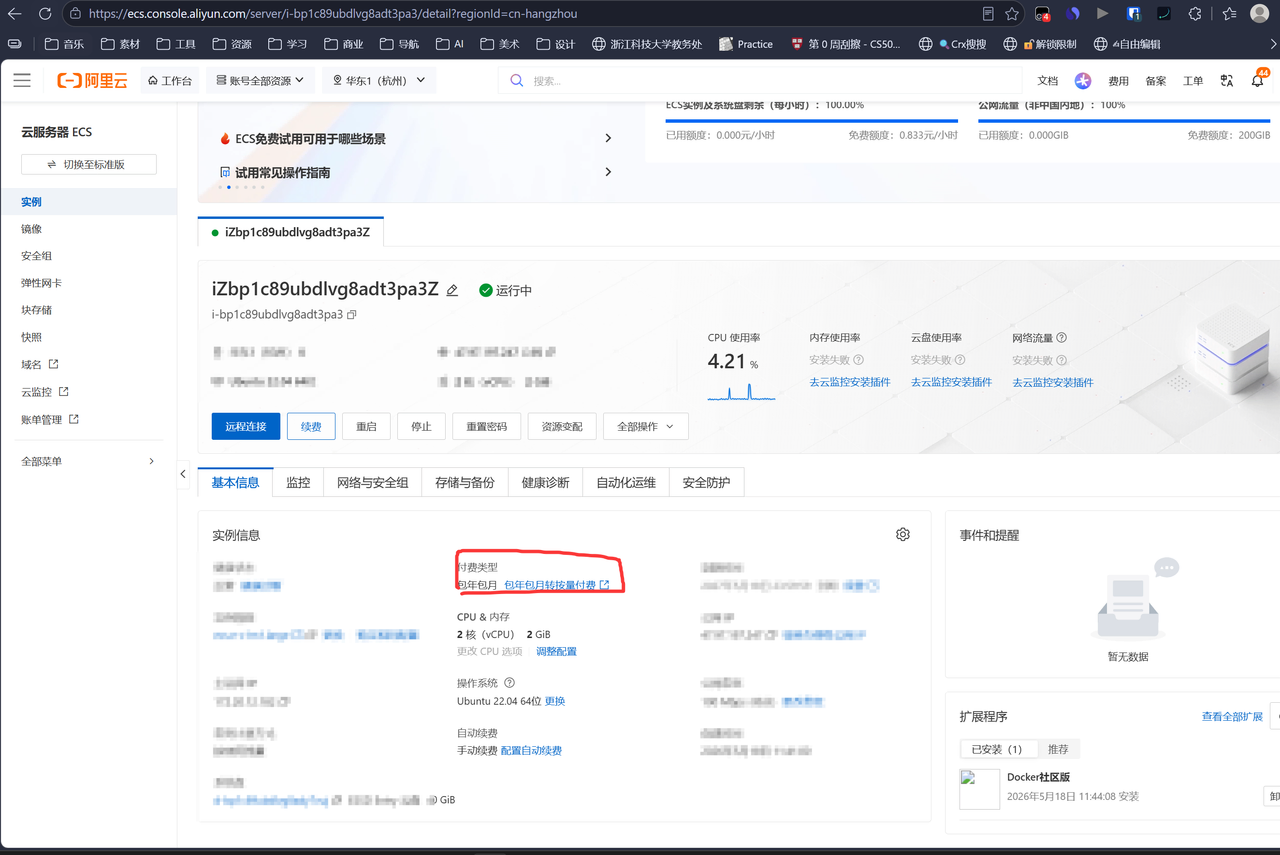
So gerechnet lässt sich im Grunde ein kostenloser Server für vier Jahre abstauben.
Allerdings beachten: Das kostenlose monatliche Traffic-Kontingent bei Alibaba Cloud beträgt auf dem chinesischen Festland wohl nur 20 GB. Für reine Bots reicht mir das, aber man sollte am besten eine Limit-Warnung setzen.
Das erste Mal auf die Maschine kommen
Nach dem Serverkauf fängt das eigentliche Problem erst an: Wie komme ich da rein?
Die Konsole liefert eine öffentliche IP, den root-Nutzer und ein Anfangspasswort. Am direktesten ist es, sich zuerst einmal mit Passwort zu verbinden:
ssh root@<VPS_PUBLIC_IP>Beim ersten Verbinden wird gefragt, ob du dieser Maschine vertraust – erst prüfen, ob die IP stimmt, und dann yes eingeben.
Aber Passwort-Login taugt nur als Übergang. Für den echten Dauereinsatz empfehle ich, direkt auf SSH-Key-Login zu wechseln.
Ein Passwort ist wie ein Schlüssel unterm Fußabtreter. Praktisch ist es schon, aber Maschinen im öffentlichen Netz werden täglich gescannt. Standard-Port 22 plus Passwort-Login ist quasi wie zu allen Skripten im Internet zu sagen: „Klopf ruhig an.“
SSH-Schlüssel erzeugen
Ich arbeite unter Windows und habe deshalb lokal erst mal ein eigenes SSH-Key-Paar für diesen Server erzeugt:
ssh-keygen -t ed25519 -C "sayori-vps" -f "$env:USERPROFILE\.ssh\sayori_ed25519"Einfach durchdrücken mit Enter geht auch. Wenn du den privaten Schlüssel noch extra absichern willst, setz eine Passphrase.
Danach liegen zwei Dateien vor:
C:\Users\<你>\.ssh\sayori_ed25519C:\Users\<你>\.ssh\sayori_ed25519.pubDie ohne .pub ist der private Schlüssel – falls du nicht weißt, wofür der gut ist, schick ihn mir, so kann ich mich per SSH bei dir einloggen 😈.
Die mit .pub ist der öffentliche Schlüssel, der auf den Server kommt.
Inhalt des öffentlichen Schlüssels anzeigen:
Get-Content "$env:USERPROFILE\.ssh\sayori_ed25519.pub"Die ganze Zeile kopieren, ab ssh-ed25519 bis zum Kommentar am Ende.
Den öffentlichen Schlüssel auf den Server legen
Das gerade geöffnete SSH-Fenster mit Passwort-Login noch nicht schließen und auf dem Server das SSH-Verzeichnis vorbereiten:
mkdir -p ~/.sshchmod 700 ~/.sshnano ~/.ssh/authorized_keysDie komplette Zeile aus der lokalen .pub dort einfügen und speichern.
Danach Berechtigungen setzen:
chmod 600 ~/.ssh/authorized_keysDieser Schritt wirkt vielleicht seltsam, ist aber wichtig. Sind die Rechte zu offen, schaltet SSH direkt ab und ignoriert den Schlüssel komplett.
Anschließend lokal einen SSH-Alias anlegen. Dann musst du nicht jedes Mal eine lange Kette aus IP, Port und Schlüsselpfad tippen.
Öffnen:
notepad $env:USERPROFILE\.ssh\configEintragen:
Host sayori HostName <VPS_PUBLIC_IP> User root Port 22 IdentityFile ~/.ssh/sayori_ed25519Ein neues Terminal öffnen und testen:
ssh sayoriWenn die Verbindung direkt steht, klappt der Key-Login.
Achtung: in einem neuen Terminal testen. Das alte Passwort-SSH-Fenster bleibt erst mal offen – das ist wie ein Sicherungsseil, das man erst loslässt, wenn alles fertig umgestellt ist.
Passwort abschalten und auf einen unkonventionellen Port wechseln
Wenn der Key-Login funktioniert, kannst du den Passwort-Login deaktivieren und SSH vom Standard-Port 22 wegziehen.
Erst einen unkonventionellen Port wählen, zum Beispiel:
11451Nicht einfach blind abschreiben. Such dir selbst einen Port zwischen 1024 und 65535, der mit keinem anderen Dienst kollidiert.
Dann zuerst in der Sicherheitsgruppe von Alibaba Cloud ECS diesen Port freigeben. Das ist wichtig.
Die UFW auf dem Server ist eine Tür, die Sicherheitsgruppe von Alibaba Cloud ist die nächste Tür. Änderst du nur den Server und nicht die Sicherheitsgruppe, kommst du über den neuen Port trotzdem nicht rein.
Nach dem Freigeben in der Sicherheitsgruppe zurück ins SSH-Fenster und eine eigene SSH-Konfigurationsdatei anlegen:
nano /etc/ssh/sshd_config.d/99-sayori.confInhalt:
Port <SSH_PORT>PubkeyAuthentication yesPasswordAuthentication noPermitRootLogin prohibit-passwordPermitRootLogin prohibit-password heißt hier: root kann sich weiter per Key einloggen, aber nicht mehr per Passwort.
Sauberer wäre es, einen normalen Benutzer anzulegen und root ganz zu sperren. Hier zeige ich erst mal den schnellsten praxistauglichen Weg.
Nach der Änderung prüfen, ob die SSH-Konfiguration Syntaxfehler hat:
sshd -tKeine Ausgabe ist eine gute Nachricht.
Dann den SSH-Dienst neu starten:
systemctl restart sshDas alte Fenster jetzt noch nicht schließen.
In der lokalen ~/.ssh/config ebenfalls den Port anpassen:
Host sayori HostName <VPS_PUBLIC_IP> User root Port <SSH_PORT> IdentityFile ~/.ssh/sayori_ed25519Dann ein drittes Terminal öffnen und testen:
ssh sayoriNur wenn das klappt, sind neuer Port, Key-Login und Sicherheitsgruppe durchgängig freigeschaltet.
Ich teste danach noch mal, ob der alte Passwort-Login wirklich zu ist – zum Beispiel ohne Private Key und manuell auf die IP.
Wenn er trotzdem nach einem Passwort fragt und reinlässt, greift PasswordAuthentication no nicht. Dann nicht vorschnell weitermachen, sondern erst die Ursache klären.
Firewall einrichten
Wenn SSH stabil läuft, kommt die eigene Firewall auf dem Server dran.
Unter Ubuntu ist UFW am handlichsten:
apt updateapt install -y ufwRegeln zuerst anlegen:
ufw default deny incomingufw default allow outgoingufw allow <SSH_PORT>/tcpFalls du schon Webdienste starten willst, kannst du HTTP / HTTPS schon mal offen lassen:
ufw allow 80/tcpufw allow 443/tcpDann aktivieren:
ufw enableufw status verboseAuch hier empfehle ich, das alte SSH-Fenster noch offen zu halten. In einem neuen Terminal noch einmal verbinden:
ssh sayoriWenn das klappt, das alte Fenster schließen.
Nach dem Verbinden erst mal die Maschine abtasten
Wenn die Verbindung wirklich stabil sitzt, kannst du kurz den Zustand der Maschine prüfen:
uname -adf -hfree -hsystemctl status ssh --no-pagerufw status numbered2C2G Arbeitsspeicher ist nicht viel – bei der Auswahl späterer Dienste muss man grundsätzlich auf Schlankheit achten.
Wenn es ohne Datenbank geht, dann ohne; wenn SQLite reicht, dann erst mal SQLite; was auf Cloudflare Pages passt, kommt nicht auf den VPS.
Auf dieser Maschine lief später nicht nur der Bot – Vaultwarden, ntfy, Gatus, Portainer und AI Search Gateway sind alle hier entstanden.
https://awesome-selfhosted.net/ – hier gibt es eine richtig gute Awesome-Sammlung dazu, wie man Server sinnvoll nutzen kann!
Rückblickend ist das Wertvollste an einem eigenen Server nicht ein bestimmter Dienst, sondern dass er dich zwingt, Netzwerk, Deployment, Sicherheit und Backups zu verstehen.
Wenn ich noch mal neu anfangen würde, hätte ich mir ein paar Gewohnheiten früher angewöhnt:
- Für jeden Dienst ein eigenes Verzeichnis
- Echte Secrets nur in
.envoder Plattform-Secrets ablegen - Kopierbare Befehle direkt in die Doku schreiben
- Nach jedem Deployment einen Prüf-Befehl festhalten
Soweit erst mal für diesen Teil. Der Server ist jetzt per SSH stabil erreichbar, der Passwort-Login ist aus, der Port ist gewechselt und die Firewall zieht die nötigsten Grenzen.
Im nächsten Teil geht es darum, wie man mit scp lokale Konfigurationen auf den Remote-Host bringt.
Das heißt, wir fangen endlich an, den Bot von „läuft auf meinem Rechner“ nach „läuft auch auf dem Server“ umzuziehen.
Weiterlesen
Noch keine Maschine ausgesucht? Erst mal Alibaba Cloud Studentengutschein oder Azure Japan Server ansehen; nach dem Verbinden geht es mit Docker Einstieg → Diensteliste weiter – einfach einen Dienst aussuchen, den du selbst nutzt, und installieren.