Solo quería que el bot estuviera en línea 24 horas y terminé comprando un servidor en la nube
前往评论 ↓Introducción
Al principio no pensaba montar ningún sistema de servidores. Solo quería que un bot de QQ estuviera en línea las 24 horas
En local claro que se puede correr. Con AstrBot abierto, NapCat colgado, el servicio encendido, sin cortes de red y usando el PC como host

Así que de forma muy natural entendí qué es un servidor: una computadora encendida las 24 horas, metida en el centro de datos de alguien más
Y como el webmaster es un estudiante pobre, pues claro que movilicé a mi ejército de IA para rastrear opciones gratis )
Luego vi que la verificación de estudiante de Alibaba Cloud tiene un cupón de 300 yuanes, enlace para reclamar beneficios de estudiante, sería tontería no pedirlo
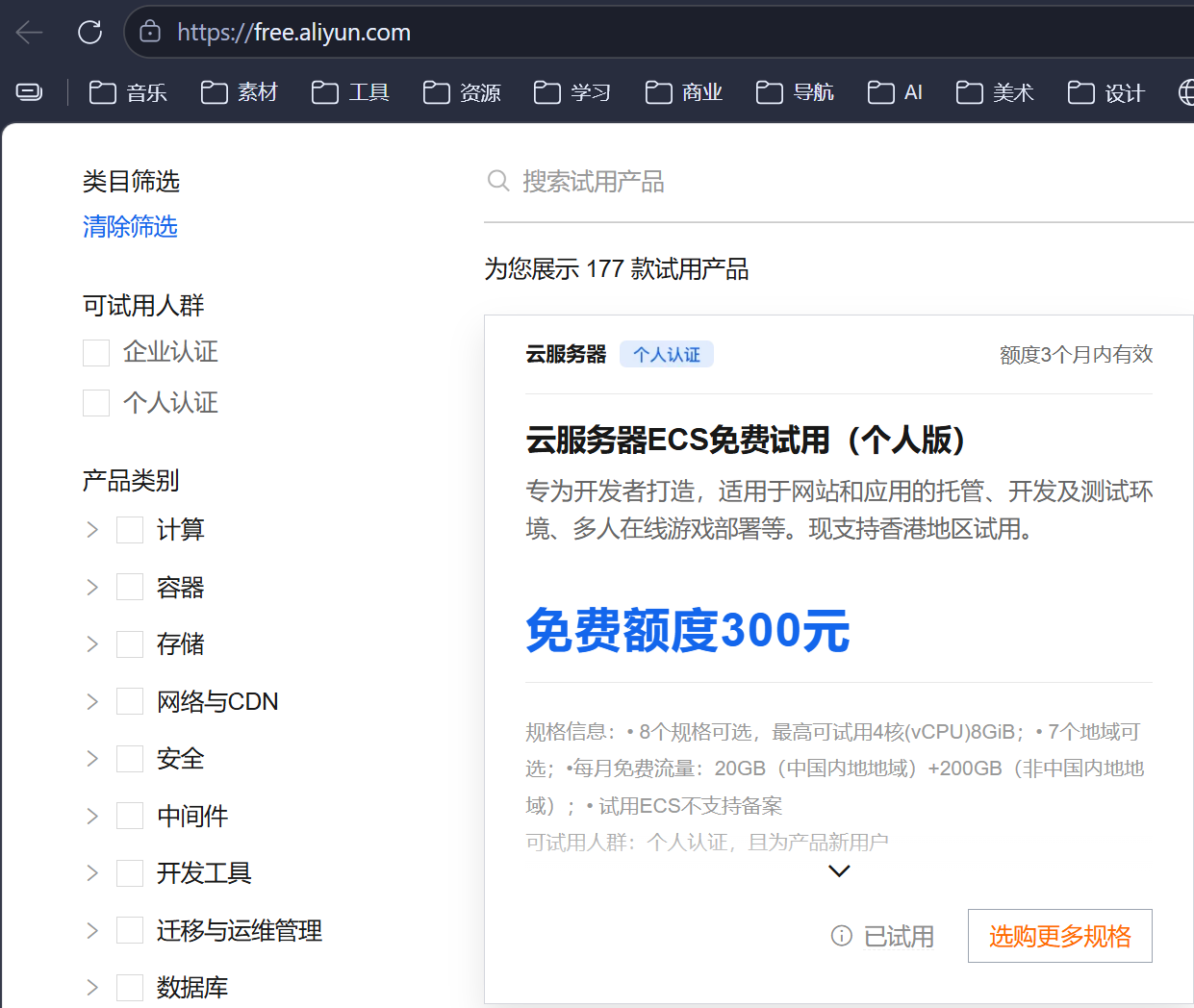
Después de reclamarlo también vi una prueba gratuita de ECS. Recomiendo probar primero con esto; abrir una configuración de 2H2G ya basta para jugar con el bot y justo alcanza para tres meses
Y ese cupón de 300 yuanes viene perfecto para pasar el ECS de prueba a un ECS anual; ¡el webmaster ya lo convirtió!
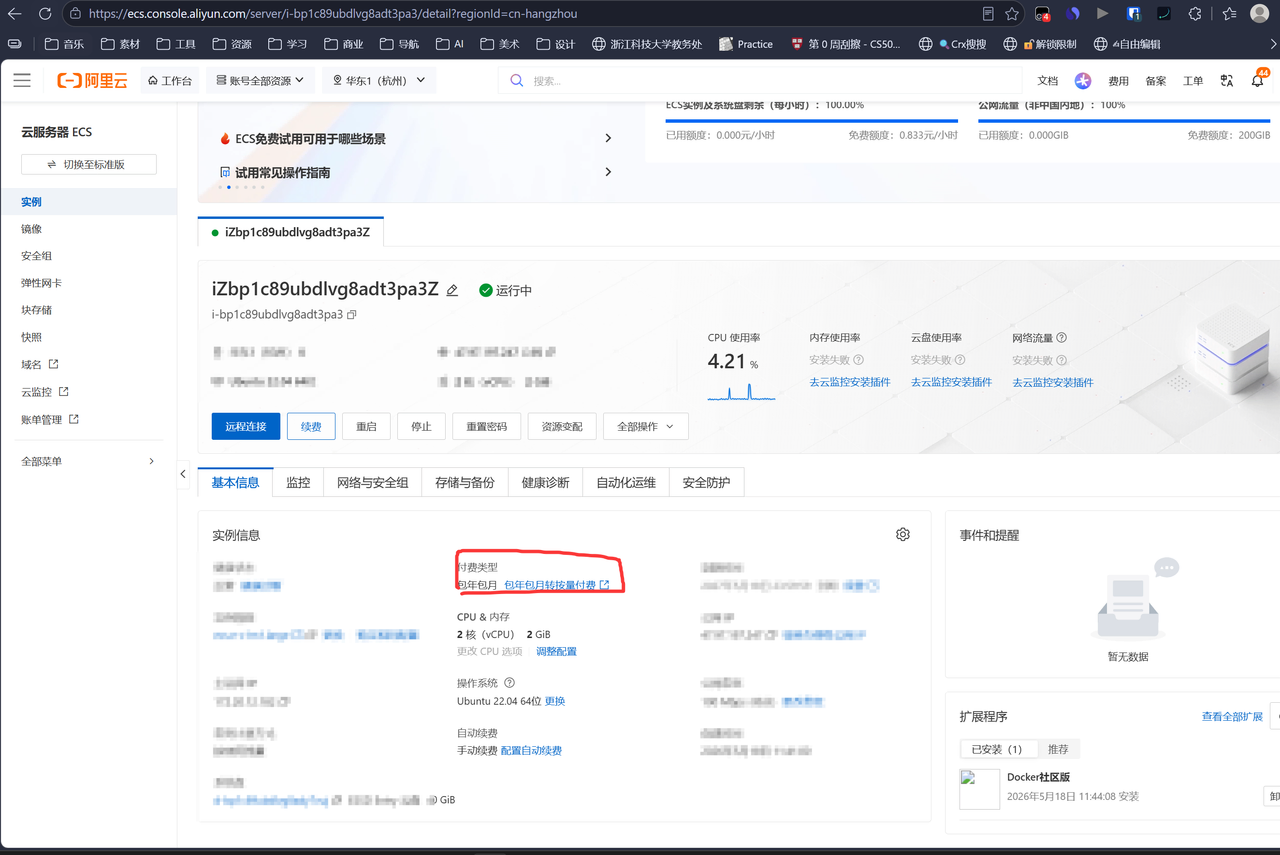
Echando cuentas, básicamente se puede sacar un servidor gratis durante cuatro años
Aunque ojo: el tráfico gratuito mensual de Alibaba Cloud en China continental parece ser solo de 20 GB. A mí solo para el bot me alcanza, pero mejor configurar una alerta de cuota
Conectarme a la máquina por primera vez
Después de comprar el servidor empieza el verdadero problema: ¿cómo entro?
La consola te da una IP pública, el usuario root y una contraseña inicial. Lo más directo es conectarse una vez con la contraseña:
ssh root@<VPS_PUBLIC_IP>La primera conexión te preguntará si confías en esta máquina; confirma que no te equivocaste de IP y luego escribe yes
Pero iniciar sesión con contraseña solo sirve como transición. Para uso real a largo plazo, sigo recomendando cambiar directo a inicio de sesión con clave SSH
Una contraseña es como esconder la llave bajo el tapete. Es cómoda, sí, pero a una máquina con IP pública la escanean todos los días. Tener el puerto 22 por defecto más inicio de sesión con contraseña es básicamente decirle a todos los scripts de internet «ven a tocar la puerta»
Generar la clave SSH
Yo estoy en Windows, así que primero genero en local una clave SSH dedicada solo para este servidor:
ssh-keygen -t ed25519 -C "sayori-vps" -f "$env:USERPROFILE\.ssh\sayori_ed25519"También puedes darle Enter a todo. Si quieres darle una capa extra de protección a la clave privada, pon una passphrase
Al terminar tendrás dos archivos:
C:\Users\<你>\.ssh\sayori_ed25519C:\Users\<你>\.ssh\sayori_ed25519.pubEl que no tiene .pub es la clave privada; si no sabes para qué sirve me la puedes mandar, así me puedo conectar a tu SSH 😈
El que lleva .pub es la clave pública, y se puede poner en el servidor
Veamos el contenido de la clave pública:
Get-Content "$env:USERPROFILE\.ssh\sayori_ed25519.pub"Copia toda la línea, desde ssh-ed25519 hasta el comentario del final
Meter la clave pública en el servidor
Mantén abierta la ventana SSH donde entraste con contraseña y prepara el directorio SSH en el servidor:
mkdir -p ~/.sshchmod 700 ~/.sshnano ~/.ssh/authorized_keysPega ahí toda la línea que está en tu .pub local y guarda
Luego cambia los permisos:
chmod 600 ~/.ssh/authorized_keysEste paso parece muy raro, pero es importante. Si los permisos son demasiado abiertos, SSH directamente dejará de funcionar y no reconocerá la clave
A continuación escribe un alias SSH en local. Así no tendrás que teclear cada vez una tira larga de IP, puerto y ruta de clave privada
Abre:
notepad $env:USERPROFILE\.ssh\configEscribe dentro:
Host sayori HostName <VPS_PUBLIC_IP> User root Port 22 IdentityFile ~/.ssh/sayori_ed25519Abre una terminal nueva y prueba:
ssh sayoriSi entra directo, significa que el inicio de sesión por clave ya funciona
Ojo: prueba en una terminal nueva. No cierres todavía la ventana vieja con contraseña; esa ventana ahora es como una cuerda de seguridad, suéltala solo cuando termines todo
Desactivar la contraseña y cambiar a un puerto no estándar
Una vez que la clave funcione, puedes apagar el inicio de sesión con contraseña y, de paso, sacar SSH del puerto 22 por defecto
Primero elige un puerto no estándar, por ejemplo:
11451No copies este tal cual. Elige tú uno entre 1024 y 65535 que no choque con otros servicios
Luego ve primero al grupo de seguridad de Alibaba Cloud ECS y abre este puerto. Esto es muy importante
UFW dentro del servidor es una puerta, y el grupo de seguridad de Alibaba Cloud es otra. Si solo cambias el servidor y no el grupo de seguridad, el puerto nuevo igual no entrará
Después de abrirlo en el grupo de seguridad, vuelve a la ventana SSH y escribe tu propio fragmento de configuración SSH:
nano /etc/ssh/sshd_config.d/99-sayori.confContenido:
Port <SSH_PORT>PubkeyAuthentication yesPasswordAuthentication noPermitRootLogin prohibit-passwordAquí PermitRootLogin prohibit-password significa que root todavía puede entrar con clave, pero no con contraseña
Lo más estricto es crear un usuario normal y luego deshabilitar root. Solo que en este artículo primero cuento la forma más rápida que funciona
Tras editarlo, revisa si la configuración SSH tiene errores de sintaxis:
sshd -tQue no devuelva nada es buena noticia
Luego reinicia el servicio SSH:
systemctl restart sshPor ahora no cierres la ventana vieja
Cambia también el puerto en tu ~/.ssh/config local:
Host sayori HostName <VPS_PUBLIC_IP> User root Port <SSH_PORT> IdentityFile ~/.ssh/sayori_ed25519Abre una tercera terminal nueva y prueba:
ssh sayoriSolo si logra entrar significa que el puerto nuevo, la clave y el grupo de seguridad están bien
Yo también probaría una vez si el acceso antiguo por contraseña quedó cerrado, por ejemplo conectándome a mano a la IP sin clave privada
Si aún te pide contraseña y te deja entrar, significa que PasswordAuthentication no no surtió efecto; no corras a seguir, aclara eso primero
Configurar el cortafuegos
Cuando SSH esté estable, configura el propio cortafuegos del servidor
En Ubuntu lo más cómodo es UFW:
apt updateapt install -y ufwPrepara primero las reglas:
ufw default deny incomingufw default allow outgoingufw allow <SSH_PORT>/tcpSi ya piensas abrir servicios web, puedes dejar listos HTTP / HTTPS:
ufw allow 80/tcpufw allow 443/tcpLuego actívalo:
ufw enableufw status verboseAquí sigo recomendando conservar la ventana SSH vieja. Conéctate otra vez desde una terminal nueva:
ssh sayoriSi logra entrar, entonces cierra la ventana vieja
Dar un vistazo a la máquina una vez conectados
Cuando la conexión ya esté firme, puedes echar un ojo al estado de la máquina:
uname -adf -hfree -hsystemctl status ssh --no-pagerufw status numbered2H2G no es mucha memoria, así que al elegir servicios más adelante conviene que casi todo sea ligero
Si se puede evitar una base de datos, mejor evitarla; si se puede usar SQLite, primero SQLite; si se puede poner en Cloudflare Pages, mejor no meterlo en el VPS
Esta máquina después no solo corrió el bot: Vaultwarden, ntfy, Gatus, Portainer y AI Search Gateway también nacieron aquí
https://awesome-selfhosted.net/, ¡aquí hay un sitio de la serie awesome muy bueno sobre cómo aprovechar un servidor!
Mirando atrás, lo más útil de un servidor personal no es un servicio concreto, sino que te obliga a entender redes, despliegue, seguridad, copias de respaldo y esas cosas
Si empezara de nuevo, crearía antes algunos hábitos:
- Una carpeta separada para cada servicio
- Secretos reales solo en
.envo en los Secret de la plataforma - Meter en la documentación todo comando que se pueda copiar
- Dejar una línea de comando de verificación tras cada despliegue
Hasta aquí llega este artículo. El servidor ya se puede conectar de forma estable por SSH, se cerró el acceso por contraseña, se cambió el puerto y el cortafuegos tiene su límite más básico
En el siguiente cuento cómo pasar la configuración local al host remoto usando scp
Es decir, por fin empezar a mover el bot de «funciona en mi PC» a «también puede funcionar en el servidor»
Seguir leyendo
Si aún no eliges máquina, puedes ver Cupón de estudiante de Alibaba Cloud o Servidor de Azure en Japón; una vez conectada, sigue por Introducción a Docker → Lista de servicios y elige uno que sepas usar para instalarlo