대학생을 위한 공식 AI 크레딧, AnyRouter, SharedChat 및 cc-switch 개발 환경 관리 가이드
前往评论 ↓이 글은 영상의 텍스트 버전 보충용이며, 정식 공식 학생 AI 크레딧 연동 방법도 함께 추가했습니다.
영상은 여기 있습니다: BV12JLX6PE53
이것들이 각각 무엇인가요
cc-switch를 설정하기 전에, 연동할 수 있는 여러 크레딧 출처부터 명확히 구분해 봅시다:
- 정식 공식 크레딧: Zed Education(학생 인증 시 1년 Student 플랜 제공, 매월 10달러 AI Agent 크레딧 및 무제한 편집 예측 포함), 阿里云百炼(대학생 300위안 조건 없는 쿠폰으로 차감하거나 신규 무료 Token 수령 가능), Google AI Studio(공식 Gemini API 무료 티어), 그리고 GitHub Student Developer Pack의 GitHub Copilot Student와 GitHub Models가 포함됩니다. 안정성이 가장 좋아서 주력으로 쓰기 딱 좋습니다.
- AnyRouter / AgentRouter: Claude Code / Anthropic 호환 인터페이스를 제공하는 라우팅 서비스로, 사용 가능한 API 엔드포인트와 Key를 제공하므로 Claude Code를 지원하는 도구에 입력하기만 하면 바로 쓸 수 있습니다.
- SharedChat: GPT / Codex 공익 크레딧 성격의 창구로, 추가 Codex 크레딧 공급원 정도로 이해하면 됩니다.
- cc-switch: 오픈소스 데스크톱 설정 관리 도구로, GitHub 저장소는 farion1231/cc-switch이며, Claude Code, Codex, Gemini CLI 같은 도구들의 공급자(Provider) 설정을 한곳에서 편하게 전환할 수 있도록 도와줍니다.
공식 정식 크레딧은 어떻게 받나요
가장 안정적인 공식 주력 채널부터 먼저 세팅하고 싶다면, 이 네 가지 교육/무료 채널부터 챙기면 됩니다(전체 카테고리 학생 리소스 총정리는 대학 교육용 이메일 공식 혜택 가이드를 참고하세요):
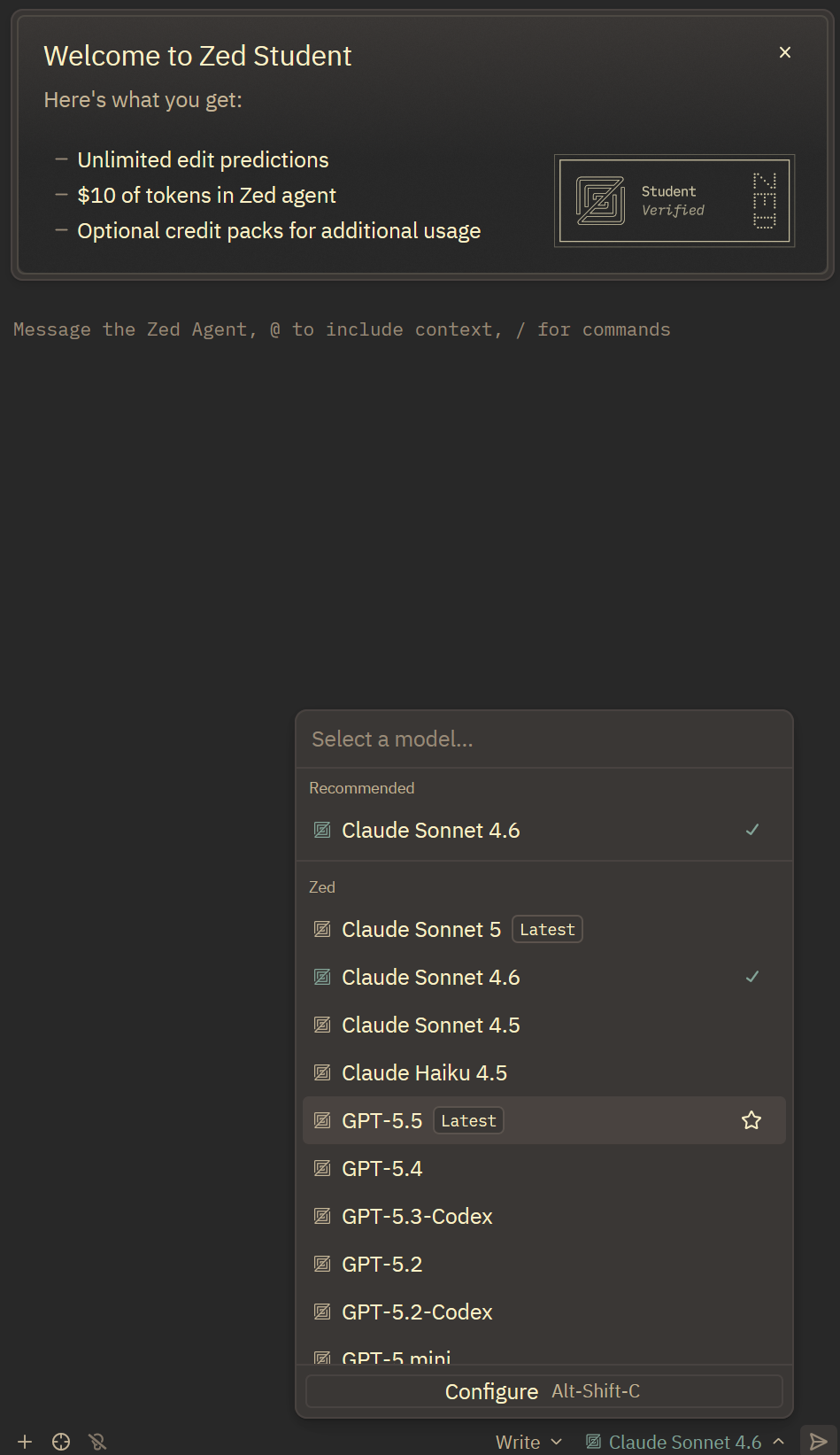
- Zed Education(매월 10달러 AI 크레딧): Zed Education에서 신청이 승인되면 1년간 Student 자격이 주어지며, 매달 10달러의 Agent tokens 크레딧과 무제한 편집 예측이 제공됩니다(Claude Opus 제외). 신청 조건은 GitHub 계정 가입 후 30일 이상 경과해야 하며, 학교 이메일 도메인이 JetBrains/swot 목록에 등록되어 있어야 합니다.
- 阿里云百炼 공식 API: 알리바바 클라우드 학생 혜택 수령 링크를 통해 300위안 학생 쿠폰을 받거나, 바로 百炼 콘솔로 가서 API Key를 생성한 뒤 Base URL에
https://dashscope.aliyuncs.com/compatible-mode/v1를 입력합니다. - Google AI Studio 공식 무료 티어: Google 계정으로 로그인한 뒤 바로 Gemini API Key를 발급받으면, 카드를 등록하지 않아도 일일 무료 한도 내에서 Gemini 시리즈 모델을 호출할 수 있습니다.
- GitHub 학생 팩: 교육용 이메일 인증 후 바로 GitHub Copilot Student를 활성화할 수 있습니다.
AnyRouter 가입하기
공식 홈페이지: https://anyrouter.top/
블로그 주인장의 레퍼럴(AFF) 링크, 이걸로 가입하면 양쪽 다 50달러를 받습니다: https://anyrouter.top/register?aff=NvOL
가입할 때는 화면 안내대로 진행하세요. 이메일 인증 코드가 바로 오지 않을 수 있으니 몇 분 기다렸다가 재전송을 누르세요. 안 그러면 혼자 성질만 버립니다.
TIPEDU 이메일로 가입이 안 되는 문제가 생긴다면 바로 이 글을 보세요:
👉 EDU 이메일 가입이 안 될 때 해결법
AgentRouter도 따로 한번 살펴보세요
함께 살펴볼 만한 또 다른 창구는 AgentRouter입니다: https://agentrouter.org/register?aff=a572
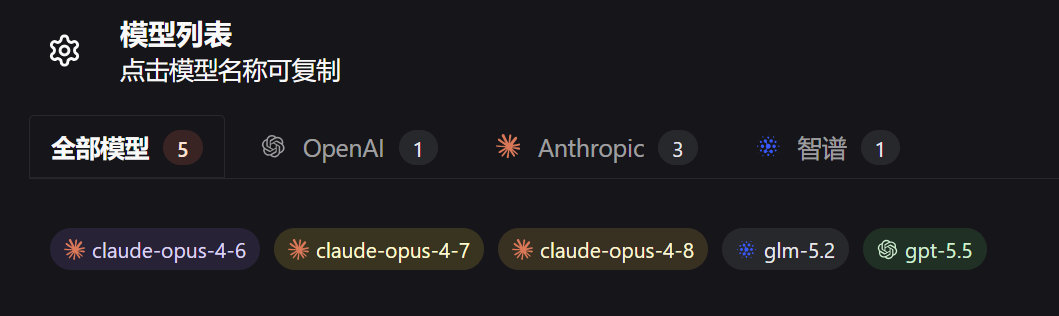
GitHub 및 Linux Do 계정으로 가입/로그인할 수 있고, 모델 목록에서 gpt-5.5와 Claude 시리즈를 볼 수 있습니다. 가입이 된다면 백업용 루트로 챙겨둘 만합니다.
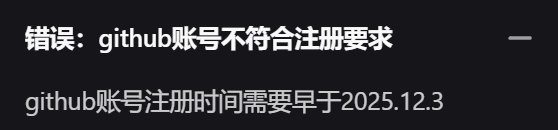
가입 조건은 여기에 있습니다.
AnyRouter API Key 생성하기
대시보드의 API 토큰 페이지로 들어가서 새 토큰을 하나 만듭니다.
이름은 아무렇게나 지어도 되지만, 알아보기 쉽게 짓는 걸 추천합니다. 예를 들면:
cc-switch-anyrouter보통 입력해야 하는 정보는 대략 다음과 같습니다:
API Key: 你生成的 KeyBase URL: AnyRouter 主页给的 API 地址SharedChat GPT 크레딧 수령하기
SharedChat 쪽은 해당 페이지의 이벤트 입구를 따라 진행하면 됩니다.
이곳은 원래 회원가입 없이 무료로 GPT 웹 대화를 쓸 수 있는 공익 프로젝트입니다. 운영자가 최근에 공익 Codex 프로젝트도 하나 새로 만들었는데, 매일 크레딧을 수령할 수 있습니다.
진행 과정은 대략 다음과 같습니다:
- QQ 이메일로 Codex 공익 사이트에 가입/로그인합니다(유료 사이트가 아닙니다. 물론 돈을 내고 싶다면 내셔도 됩니다).
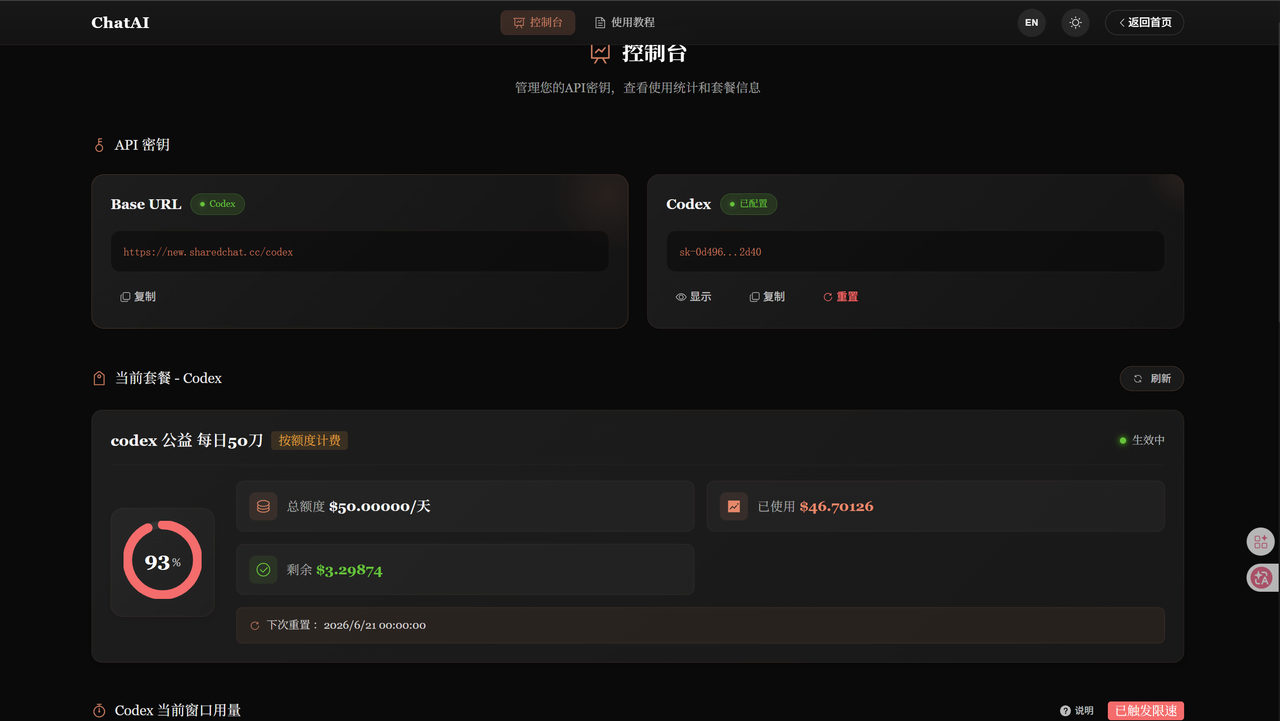
- 오른쪽 아래의 신청 버튼을 누르고 간단한 사유를 적으면 됩니다. 브라우저에서 통과가 안 된다고 뜨면 다른 브라우저로 바꾸거나 시크릿 모드를 켜보세요.
cc-switch 설치하기
cc-switch 공식 저장소: https://github.com/farion1231/cc-switch
Windows는 보통 .msi이나 portable zip을 받으면 됩니다. macOS는 README에 적힌 설치 방법을 참고하세요. Linux는 보통 배포판에 맞춰 deb, rpm 또는 AppImage를 선택합니다.
설치 후 실행하면 로컬 PC에 이미 설치된 AI CLI 도구들을 자동으로 감지하고 skill과 기록을 불러옵니다. 먼저 이걸로 기존 설정을 관리해도 되고, 이걸 이용해 관련 도구들을 업데이트하거나 설치할 수도 있습니다.
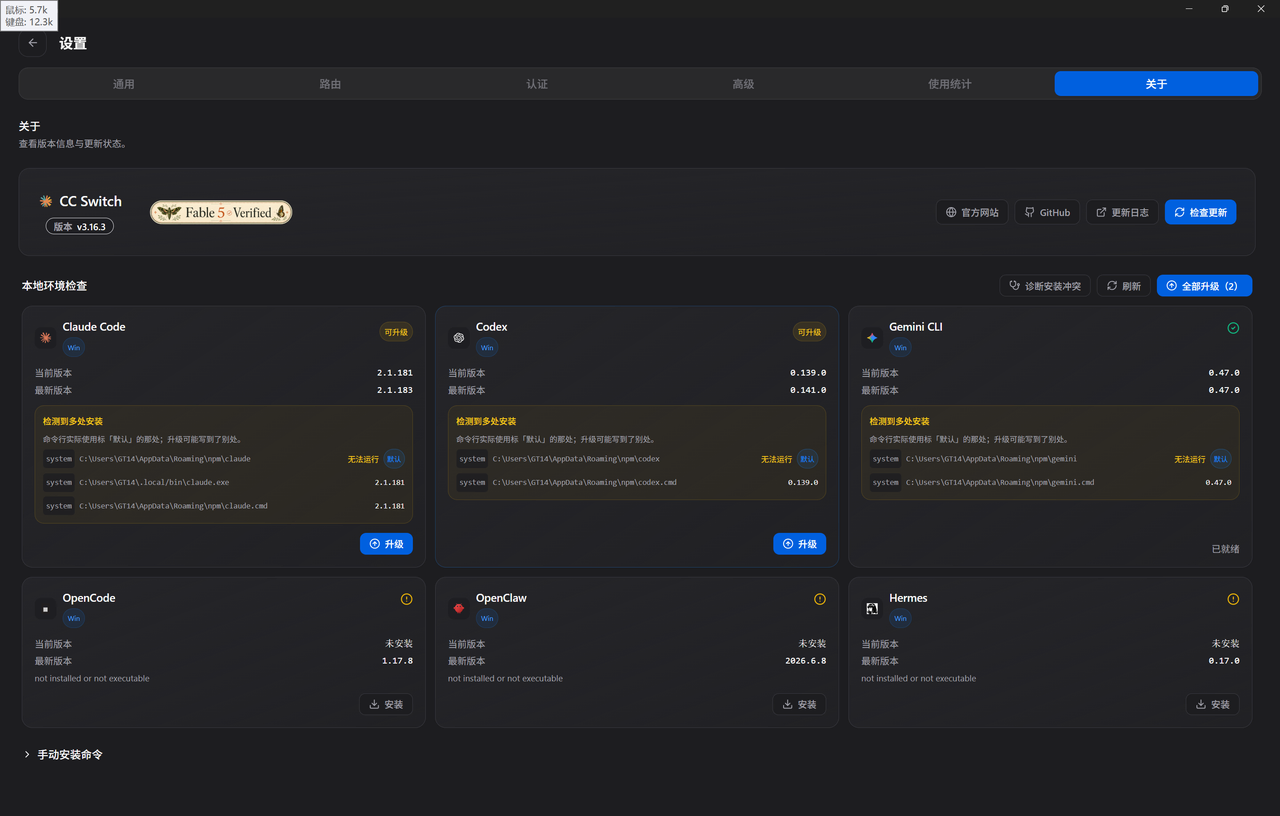
cc-switch에 공급자 추가하기
AnyRouter나 阿里云百炼을 예로 들면 다음과 같습니다:
- cc-switch를 엽니다.
- Claude Code 또는 해당 도구의 공급자(Provider) 설정으로 들어갑니다.
- 새 커스텀 공급자를 추가합니다.
Aliyun-Bailian또는AnyRouter처럼 공급자 이름을 입력합니다.- API Key를 입력합니다.
- 요청 주소 / Base URL을 입력합니다.
- 해당 플랫폼 페이지 안내에 맞춰 인터페이스 형식을 선택합니다.
- 저장합니다.
- 사용 / 전환 버튼을 클릭합니다.
여러 채널을 추가하려면 각각 공급자로 만든 뒤 이름을 명확하게 적어두세요:
Bailian OfficialAnyRouter eduSharedChat나중에 전환할 때 이름만 봐도 어떤 크레딧을 쓰고 있는지 바로 알 수 있습니다.
cc-switch 자동 라우팅 켜기
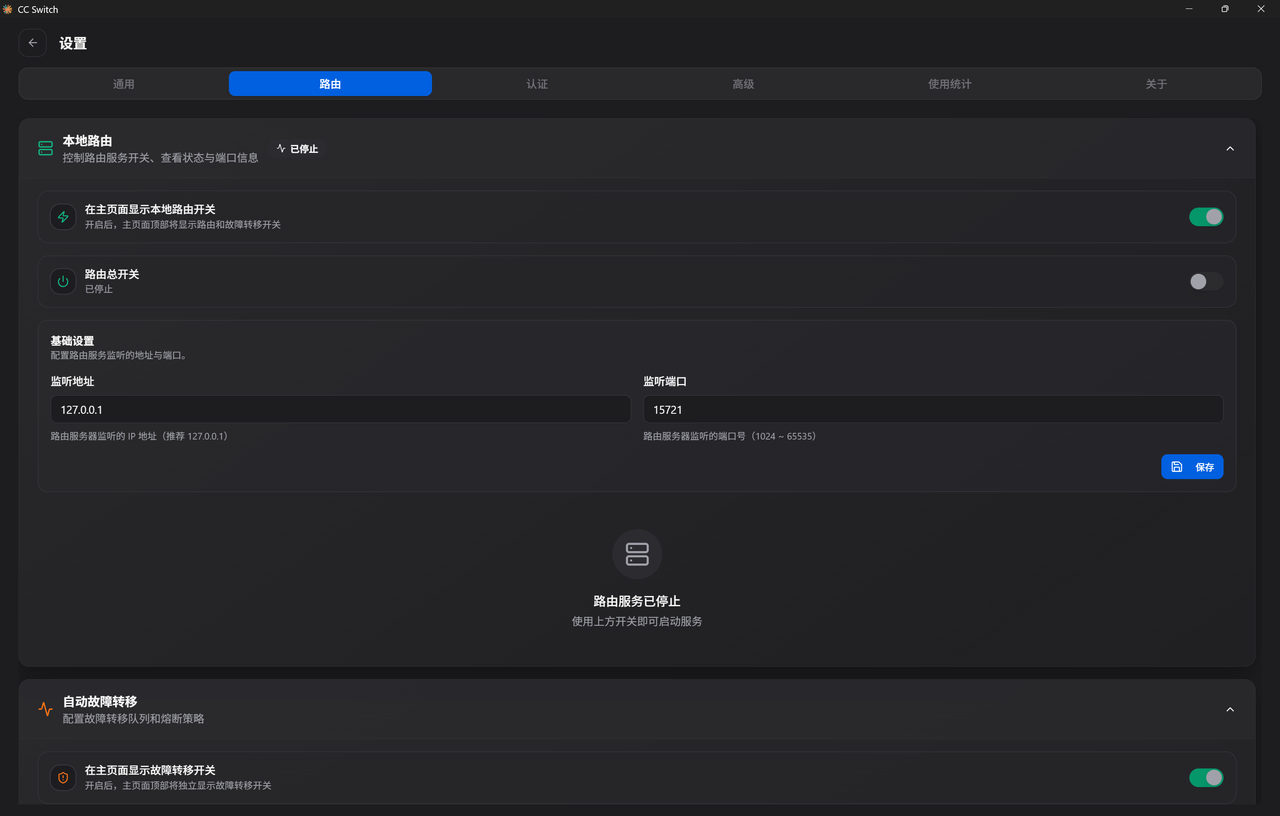
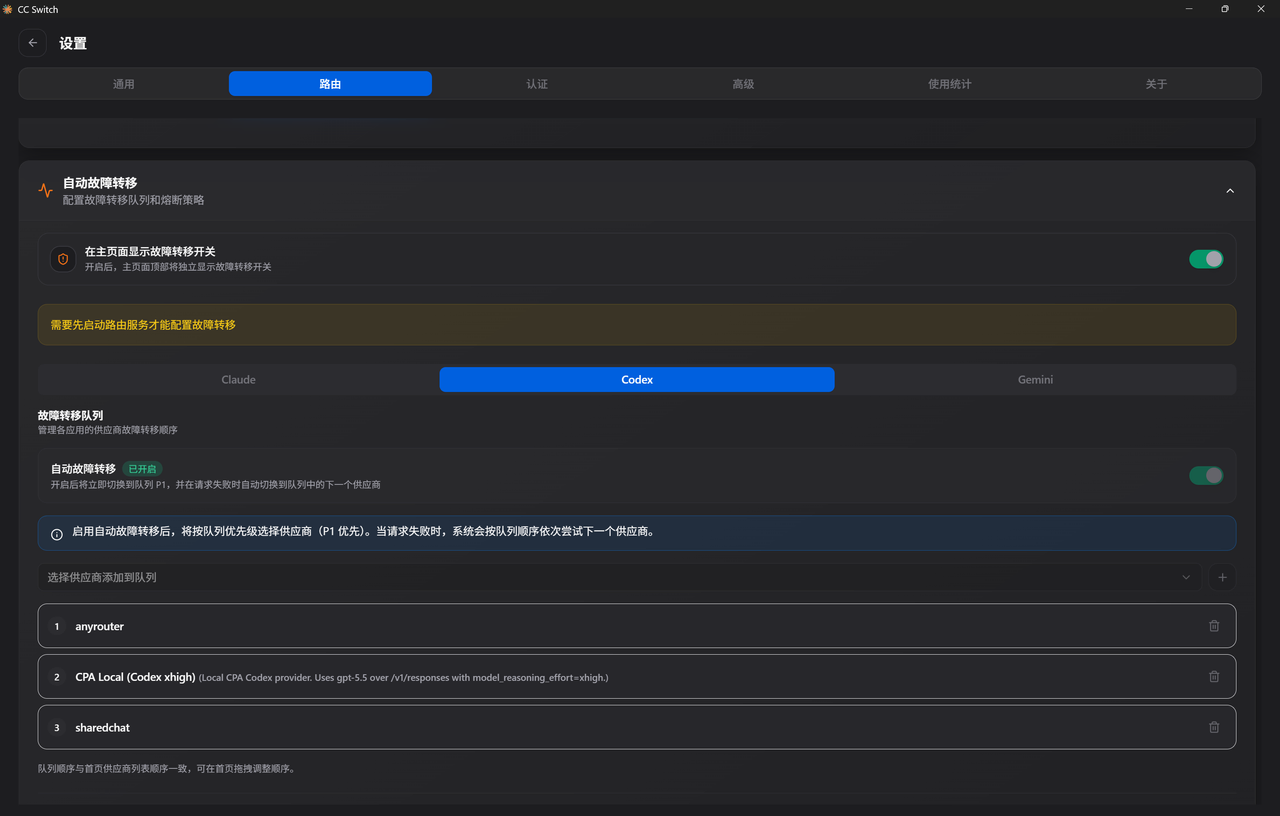
가장 간단한 자동 라우팅 설정은 먼저 라우팅을 켠 다음, 장애 조치(Failover) 순서를 정해두는 것입니다.
설정에서 라우팅을 활성화합니다.
자동 장애 조치에서 여러 공급자의 순서를 배치합니다.
정상 작동 여부 확인하기
전환한 뒤에는 터미널을 껐다 다시 켜거나, 아예 새 터미널을 하나 여세요.
먼저 간단하게 물어봅니다:
/init정상적으로 답변이 돌아오면 그다음에 코딩 작업을 시켜보세요.
만약 에러가 난다면 다음 항목들을 확인해 보세요:
- Key가 빠짐없이 제대로 복사되었는지
- Base URL에 공백이 하나 더 들어갔거나 경로 일부가 빠지진 않았는지
- cc-switch에서 실제로 사용 / 전환 버튼을 눌렀는지
- 터미널을 껐다 다시 켰는지
- 해당 사이트의 크레딧이 이미 다 소진된 건 아닌지
- 모델명이 현재 대시보드에서 지원하는 모델인지
자주 묻는 질문
EDU 이메일 가입이 안 될 때 해결법
높은 확률로 본인 이메일 도메인이 AnyRouter 블랙리스트에 올라가 있을 겁니다.
그래도 학교 이메일 도메인 구간 중 첫 글자를 대문자로 바꿔서 메일이 오는지 시도해 볼 수는 있습니다. 예를 들어 이메일이 stu.xxxx.edu.cn라면 stu.Xxxx.edu.cn로 바꿔서 해보는 식입니다. 가끔 발송이 되긴 하는데, 안정적으로 수신될지는 장담할 수 없습니다.
CPA, Sub2 연동 후 작동이 안 될 때
AnyRouter는 주로 Codex, Claude Code 같은 CLI 도구 쪽을 대상으로 합니다. CPA, Sub2 같은 곳에 물려서 쓰려면 요청 헤더를 손봐야 할 수 있는데, 아래는 제가 당시 트러블슈팅하면서 적어둔 예시입니다.
| 헤더 | 값 |
|---|---|
| Authorization | Bearer sk-본인의api |
| User-Agent | codex_cli_rs/0.114.0(또는 실제로 존재하는 다른 버전) (Windows 10.0.26100; x86_64) |
AnyRouter가 안 되거나 너무 느릴 때
이건 어쩔 수 없습니다. 동시에 너무 많은 사람이 몰려 쓰다 보니 안정성은 그때그때 서버 부하에 달려 있습니다. 제 경험담은 아래에 적어둡니다.
NOTE이건 그냥 운에 맡겨야죠 뭐. 보통 gpt5.5가 비교적 잘 잡히는 편이고, 일단 한 번 연결되면 그럭저럭 안정적입니다. 그리고 새벽 시간대에 탑승하기가 좀 더 수월합니다.
사람이 많을 때는 대기열이 걸리니 새 세션을 열어서 hi 한 번 보내보고, 목표 모드를 켠 뒤 끊기면 복구하는 식으로 해보세요. 10분 안에는 대충 연결이 되는데, 그때도 안 붙으면 높은 확률로 설정 문제입니다.
더 많은 문제 해결법은 이 글을 참고하세요.
Any 표 라우터 장애 해결 가이드!
이어서 읽기
다른 공식 혜택들은 학생 혜택 총정리에 모아두었고, 작성한 프로젝트를 온라인에 배포하고 싶다면 Azure 일본 서버, 알리바바 클라우드 학생 쿠폰을 이어서 보세요. 정적 웹페이지라면 바로 Cloudflare Pages로 웹사이트 구축하기를 쓰면 됩니다.
모델 연동을 마친 뒤 검색 파트는 따로 Search Gateway로 구성해 두었고, 브라우저에서 읽기, 번역 및 API 관리를 돕는 도구들은 플러그인 목록에 정리해 두었습니다.