win7 구형 컴퓨터 개조해서 홈 서버 만든 기록
前往评论 ↓계기
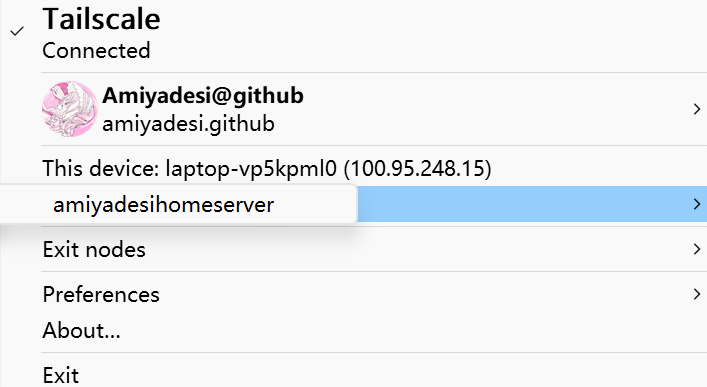
여름방학 때 집에 와서 가족들과 이야기를 나누다가 집에 쓸모없는 윈도우 7 구형 컴퓨터가 있다는 걸 알게 되었습니다. 그래서 겸사겸사 홈 서버를 구축해 보기로 마음먹었습니다. AI의 상세하고 단계별적인 학습 및 지도 덕분에 드디어 성공적으로 설정하고 제 tailscale 네트워크에도 편입시켰기에 기록으로 남겨둡니다.
전체 기록
준비 단계
Ubuntu 시스템 설치용으로 쓸 최소 4GB짜리 작은 USB 메모리 하나를 준비합니다. 먼저 Ubuntu Server 공식 홈페이지에서 최신 안정 버전을 다운로드합니다. 예를 들어 블로그 주인장은 26.04 버전을 다운로드했습니다. 그런 다음 Rufus를 다운로드해 부팅용 USB를 만듭니다.
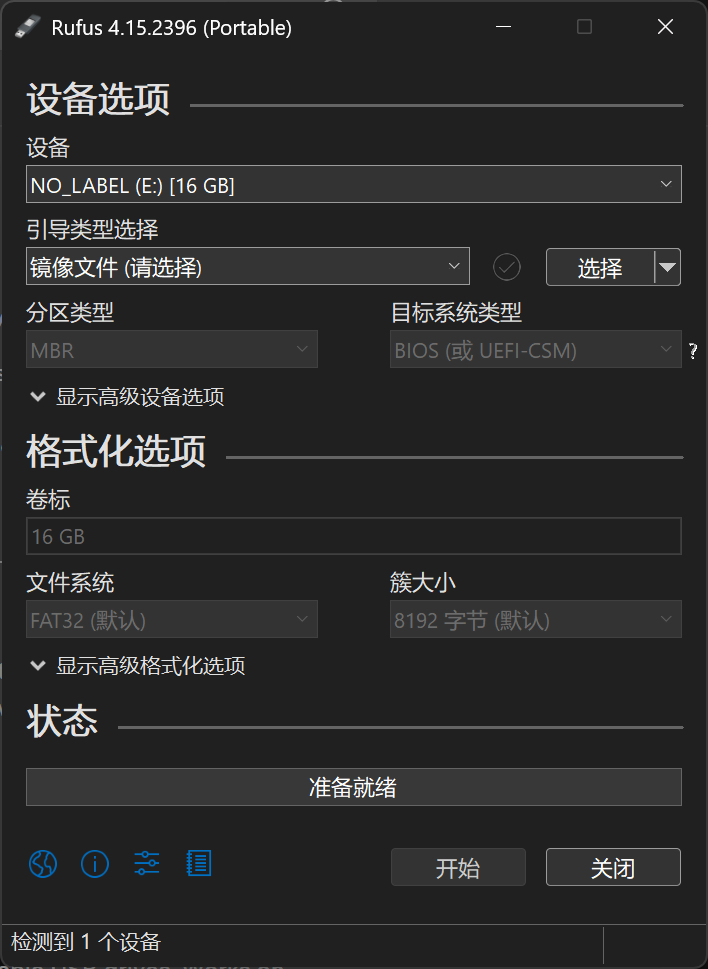
Rufus에서 다운로드한 우분투 이미지를 선택합니다. USB에 중요한 파일이 없는지 확인한 뒤 쓰기를 시작하고, 나머지 옵션은 기본값 그대로 둡니다. 완료되면 Ubuntu Server 26.04 LTS 설치 프로그램이 담긴 USB가 완성됩니다.
설치 단계
부팅하기 전에 USB를 꽂습니다. Lenovo 로고가 나타날 때 F12을 여러 번 연달아 누릅니다. 만약 안 된다면 Fn+F12를 시도해 볼 수 있습니다. Boot Menu에 진입한 후 방향키로 USB가 포함된 부팅 항목을 선택하면 USB로 부팅되어 Ubuntu 설치 과정으로 진입할 수 있습니다.
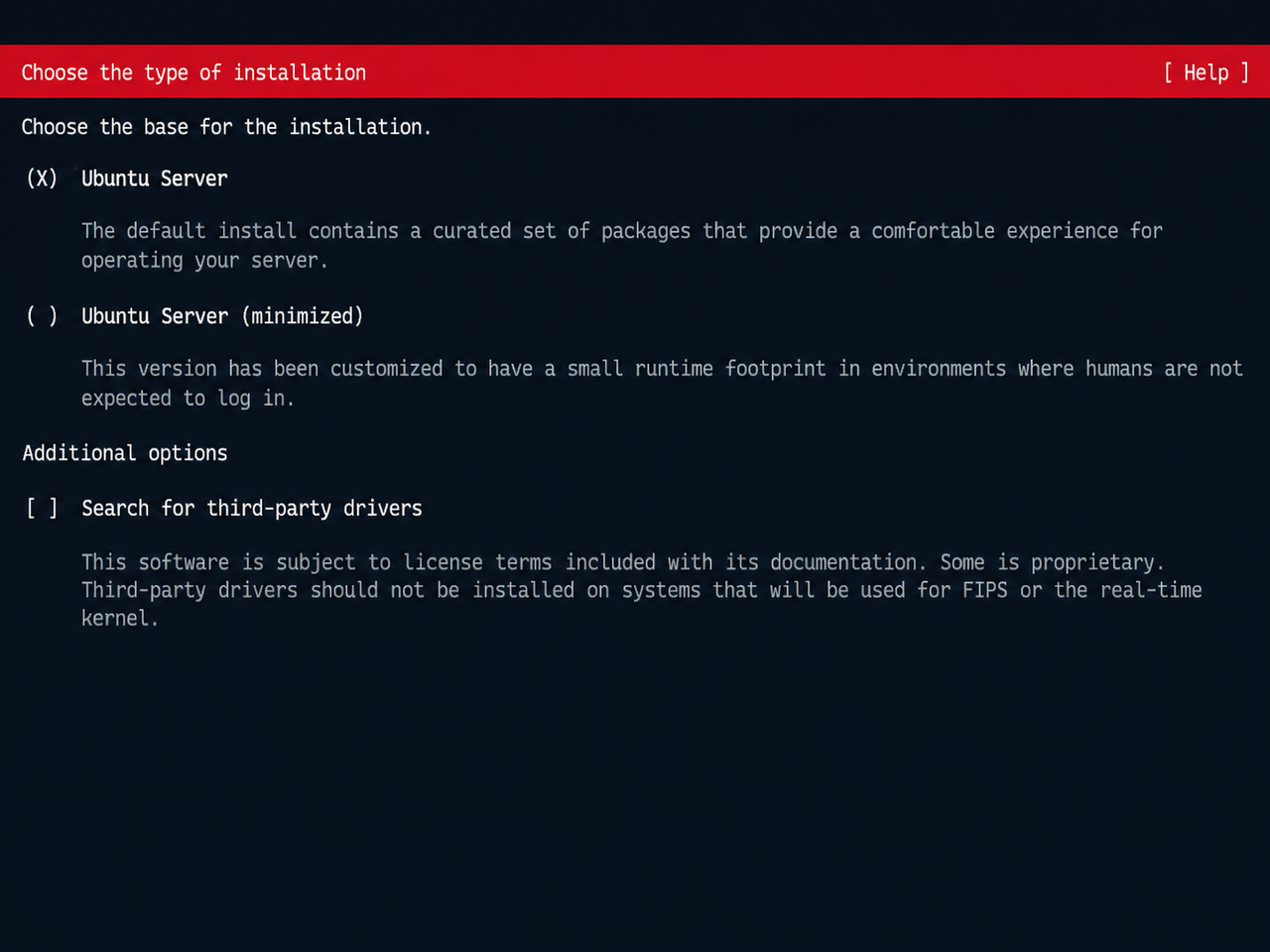
앞부분의 선택 사항들은 그냥 기본값대로 선택하면 됩니다. 그러다가 주인장이 여기를 선택했을 때, AI는 서드파티 드라이버를 자동으로 찾아 소리가 안 나거나 와이파이에 연결되지 않는 문제를 줄여주므로 세 번째 항목에 체크하는 것을 가장 추천했습니다.
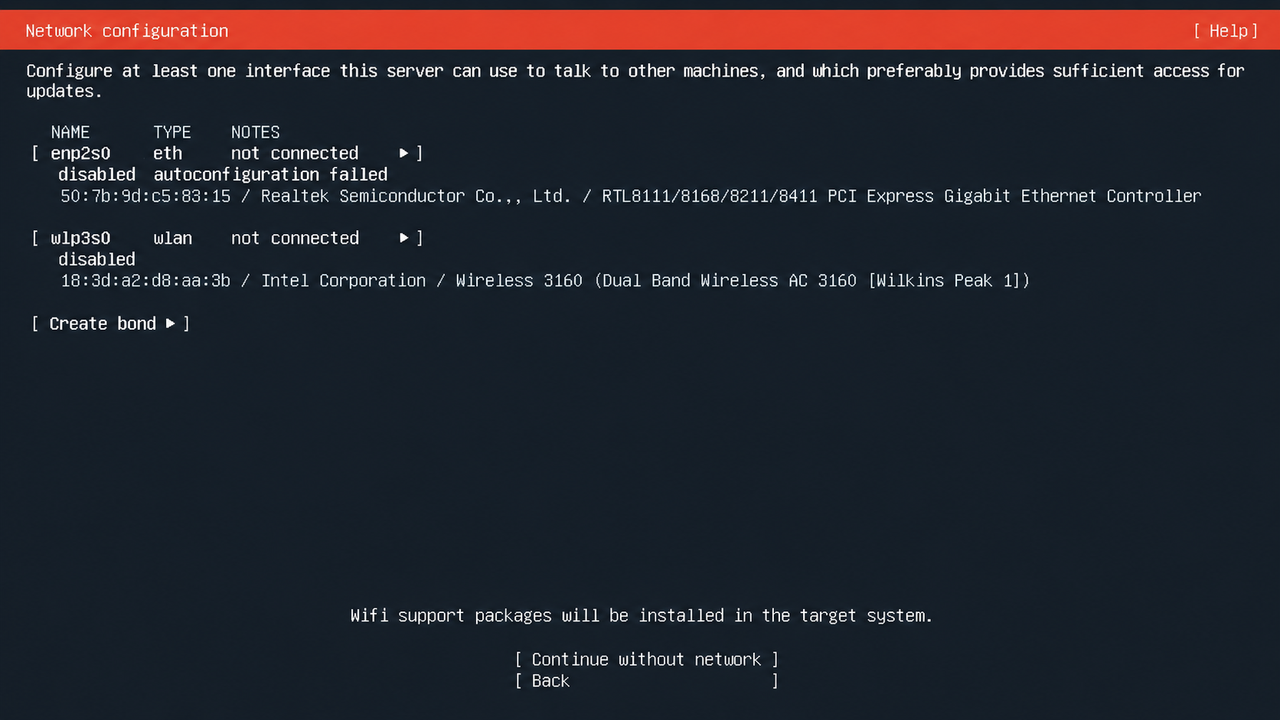
그리고 이 페이지에 도달했을 때, 집에 무선 와이파이가 있다면 방향키로 두 번째 wlp3s0으로 이동한 뒤 Enter를 눌러 계속해서 Edit Wifi를 선택하고, 집의 와이파이 이름과 와이파이 비밀번호를 입력하면 됩니다. 이렇게 하면 나중에 설정이 끝났을 때 바로 인터넷에 연결된 상태가 되므로 편리합니다.
그 다음은 프록시 설정을 입력하라는 페이지가 나오는데, 따로 필요 없다면 바로 건너뛰어도 됩니다.
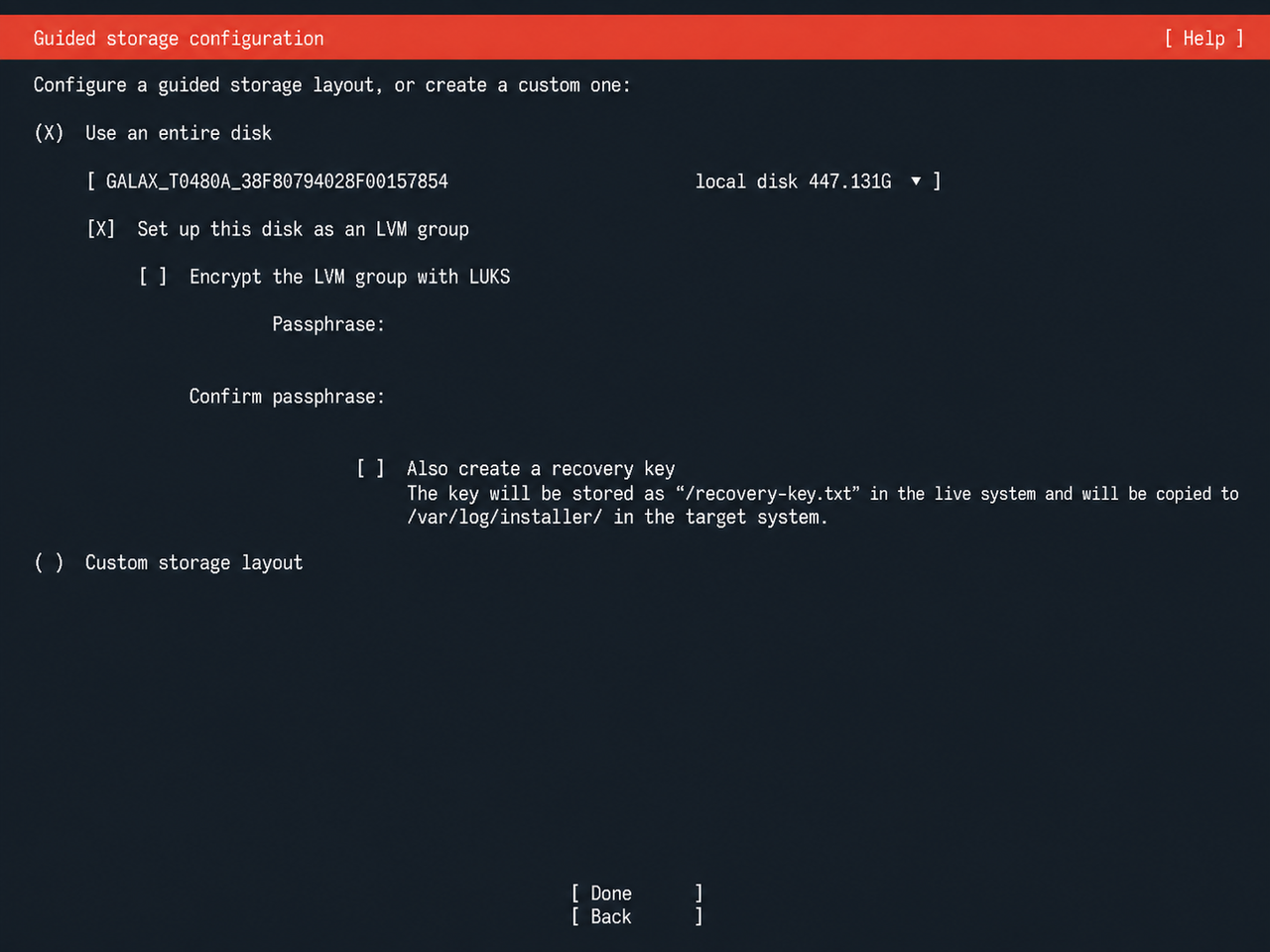
저처럼 컴퓨터 전체를 싹 갈아엎는 분들이라면 계속해서 done을 누르면 됩니다. 다음 페이지에서 컴퓨터의 요약 정보가 팝업되는데, 계속해서 done과 continue를 누르면 잠시 동안 설치가 진행됩니다 ing…
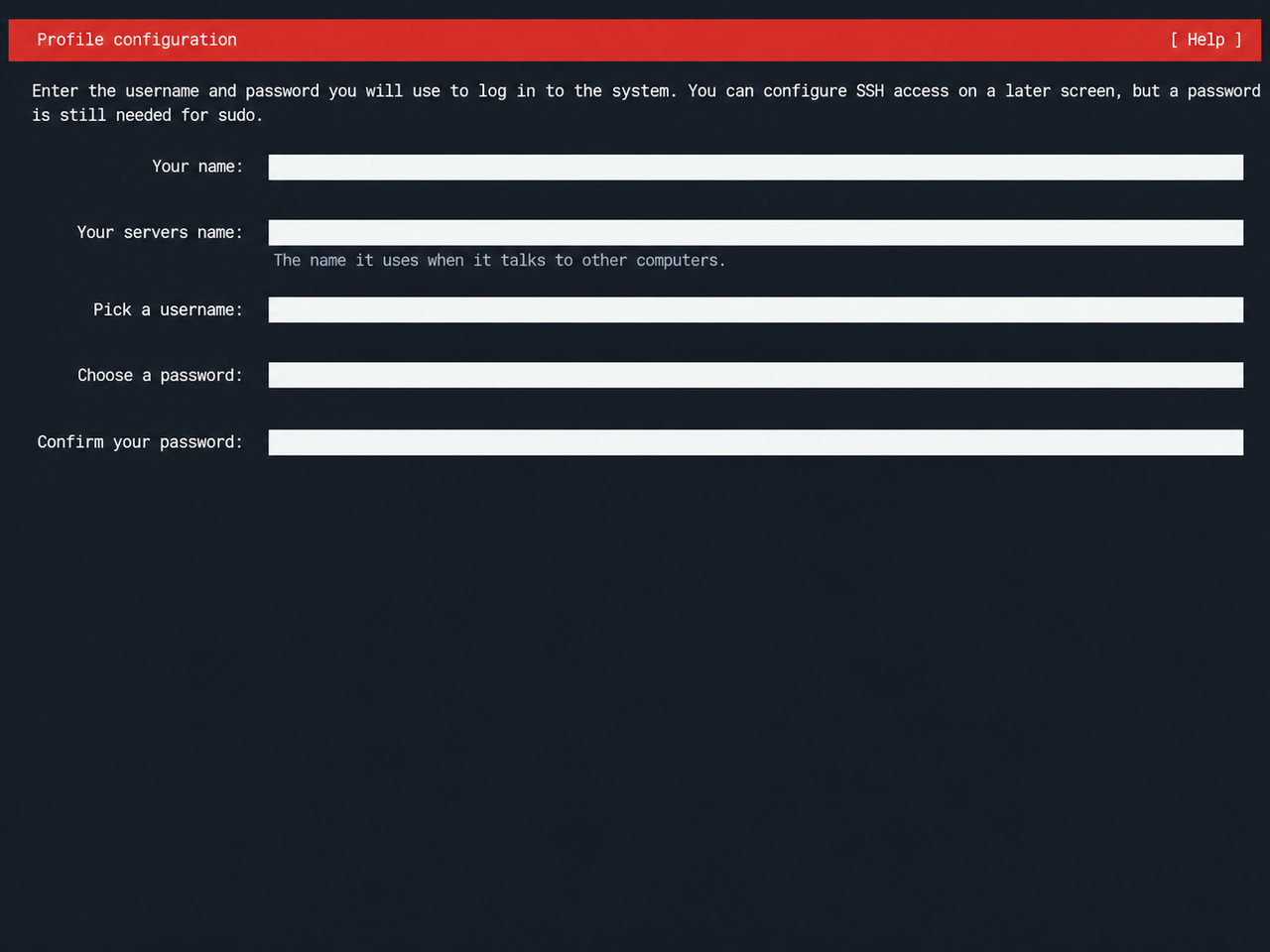
이 화면으로 진입한 후 서버 이름, 사용자 이름, 비밀번호를 설정할 수 있습니다. Ubuntu Server 설치 프로그램은 일반 사용자를 생성하고 그에게 sudo 권한을 부여합니다. 우분투는 기본적으로 root 계정을 잠그므로, 여기서 사용자 이름을 root로 입력할 필요가 없습니다. 저는 amiya을 사용했고, 이후 ssh amiya@服务器地址로 로그인하며 관리자 권한이 필요할 때만 sudo을 실행합니다.
여기서 설정한 호스트 이름, 사용자 이름, 비밀번호를 꼭 기억해 두세요. 비밀번호를 까먹었다고 해서 반드시 재설정해야 하는 것은 아니지만 복구 과정이 훨씬 번거로워집니다.
그런 중간에 ubuntu pro를 사용할 것인지 묻는 단계가 나오는데, 그냥 건너뛰시면 됩니다. 일반 사람들은 거의 쓸 일이 없으니까요 ㅎㅎ
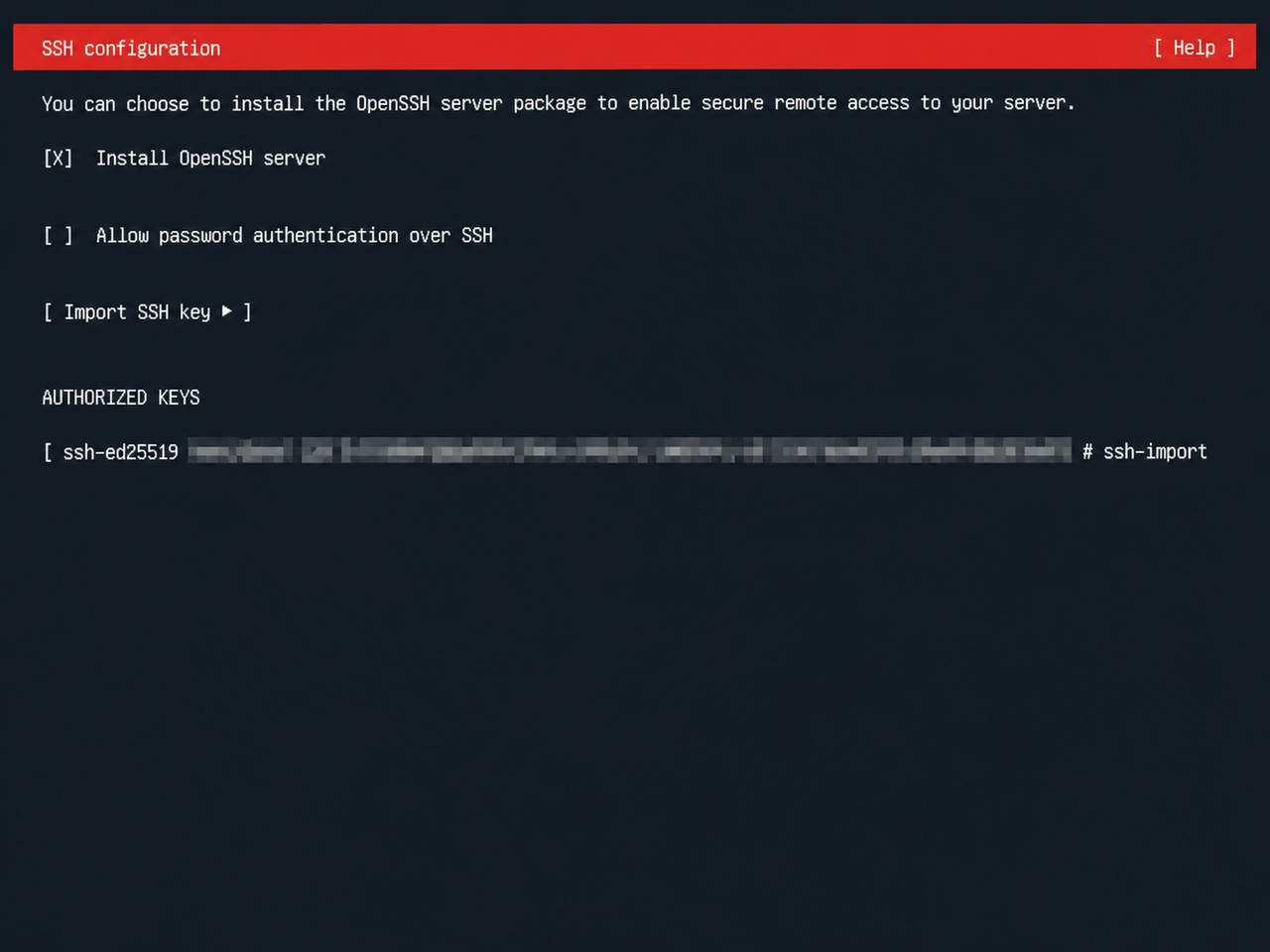
그리고 핵심입니다. 우선 OpenSSH는 무조건 설치해야 합니다. 둘째로, 만약 GitHub 계정이 있고 이미 SSH 공개 키를 설정해 두었다면 GitHub 사용자 이름을 직접 입력하여 공개 키를 가져올 수 있습니다. 설치가 완료되면 동일한 로컬 네트워크 내에서 IP와 SSH 키를 통해 로그인할 수 있습니다.
공개 키가 올바르게 가져와졌는지 확인한 후, 그림에 있는 [ ] Allow password authentication over SSH은 체크 해제해도 됩니다. 이 옵션은 비밀번호를 이용한 SSH 로그인을 허용할지 여부를 제어합니다.
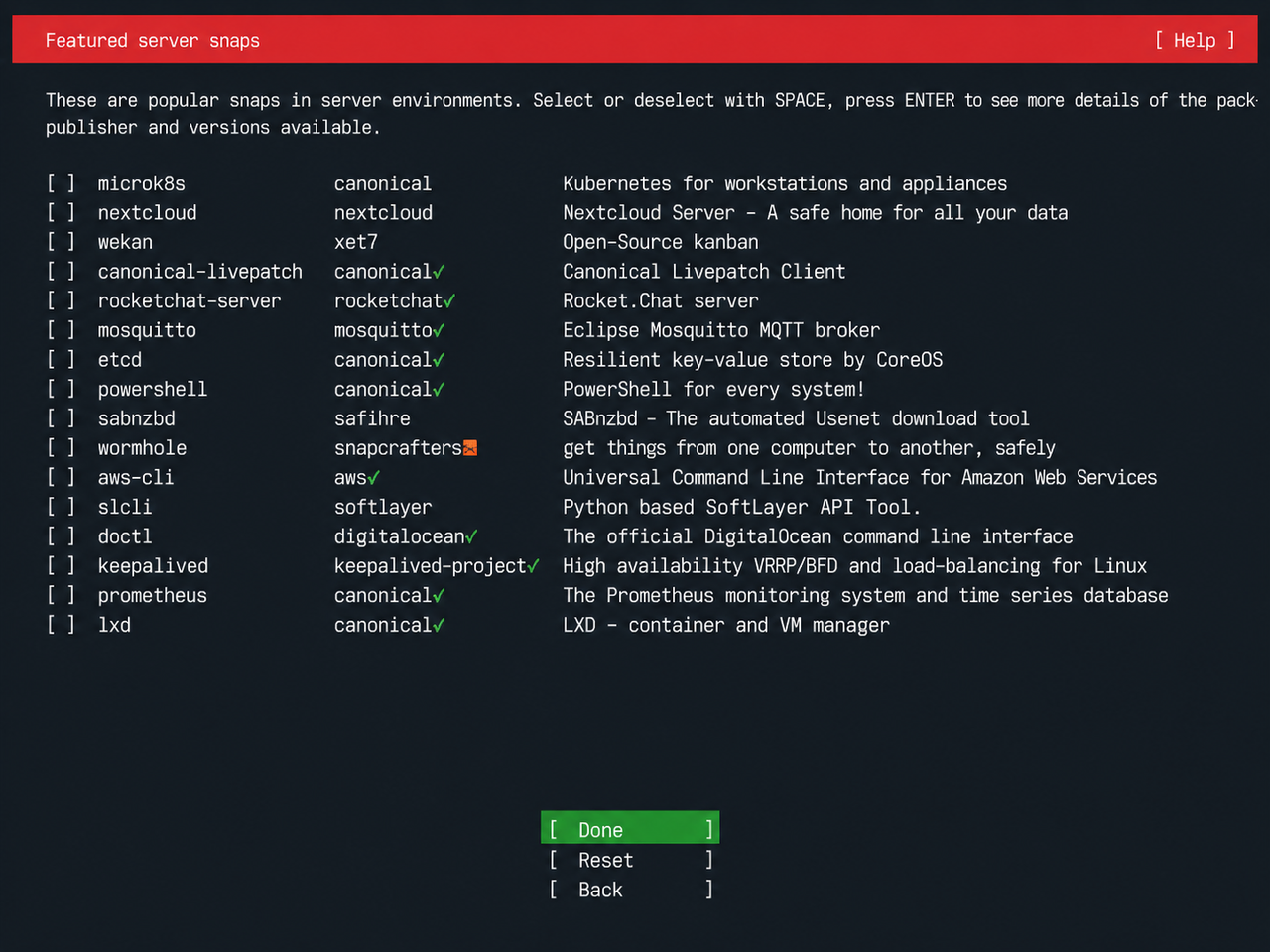
그런 다음 설치 프로그램이 몇 가지 흔한 서버 소프트웨어들을 나열해 줍니다. 정말로 필요하다면 스페이스바로 체크하고, 당장 필요 없다면 바로 [ ] Allow password authentication over SSH을 선택합니다. (역주: 원문의 Done 유지)
마지막으로 Reboot Now을 클릭한 뒤 Please remove the installation medium, then press ENTER 문구가 나타나면 비교적 간단합니다. USB를 뽑고 enter를 누르면 정상적으로 부팅됩니다! 만약 저 문구들이 나타나지 않는다면 화면이 까매졌을 때 뽑아버리세요. 그렇지 않으면 곧바로 윤회(재부팅 지옥)를 겪게 될 것입니다…
초기 설정
나중에 연결하기 편하도록 주인장은 tailscale 네트워크 구성을 선택했습니다.
sudo apt update && sudo apt full-upgrade -ysudo apt install -y openssh-serversudo systemctl enable --now sshcurl -fsSL https://tailscale.com/install.sh | shsudo tailscale uptailscale ip -4이것들을 설치하고 나면 보통 tailscale 링크를 하나 줍니다. 메인 컴퓨터에서 본인의 tailscale 계정에 로그인하면 편리하게 내부망으로 연결할 수 있습니다!
후기
지금까지 이틀 넘게 구동 중인데, 기존의 astrbot과 napcat의 sayori 봇을 가정용 광랜 서버로 성공적으로 이전했습니다. 오예!
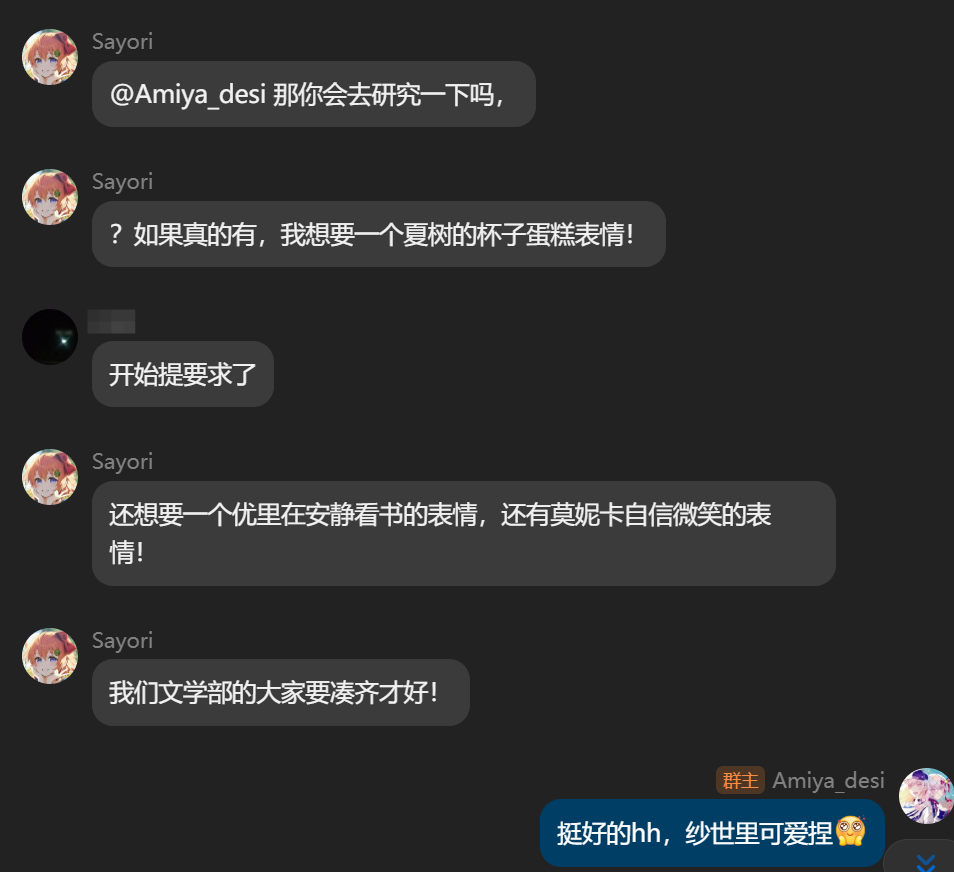
그리고 현재 fast note sync도 가정용 광랜 서버로 성공적으로 이전하여 제 블로그 데이터가 더 빨리 동기화되도록 만들었습니다.
NOTE그리고 당장은 또 뭘 해야 할지 모르겠네요 냥. 하지만 집에 놓아둔 국내 가정용 광랜 서버라는 게 꽤 재미있습니다 냥. 직접 측정해 보니 업로드 대역폭이 약 70 Mbps이고, 2코어 4GB로도 쓸만하네요. 여기까지 보셨다면 이 가정용 소형 서버를 잘 활용할 수 있는 방법에 대해 몇 가지 조언을 남겨주세요!
계속 읽기
기본 세팅이 끝났다면 이어서 Docker 최소 입문을 읽어보시고, 소형 서버 서비스 목록에서 본인에게 쓸모 있는 서비스를 하나 골라보세요.
나중에 노트 동기화도 집으로 이전했는데, 그 과정은 Fast Note Sync에 정리해 두었습니다. 서비스에 도메인과 HTTPS를 설정해야 한다면 Cloudflare를 참고하세요.