作ったばかりのブログに無料ドメインを設定して、個人サイトコミュニティに顔を出してみよう
前往评论 ↓前回の記事 Sayori Lite でシンプルなブログを作る では、GitHub と Cloudflare Pages、それにオプションとして Obsidian を使った執筆フローを書いた
構築が終わった直後のデフォルト URL はだいたいこんな感じになる:
https://你的项目名.pages.dev使えるには使えるけど、なんだか少し物足りない
ブログ本体ができたなら、次のステップとしてそれらしいドメインを設定して、個人サイト系のコミュニティに少し顔を出してみるのが自然だと思う。いきなりアクセス数を稼ぐためというより、このサイトを「自分のPCの中にあるひとつのプロジェクト」から「インターネット上の名前を持った小さな場所」に変えるためだ
まずは無料ドメインで十分
まだドメインを買いたくないなら、最初は無料のサブドメインで練習すればいい
今個人的におすすめなのは DNSHE のようなサービス:
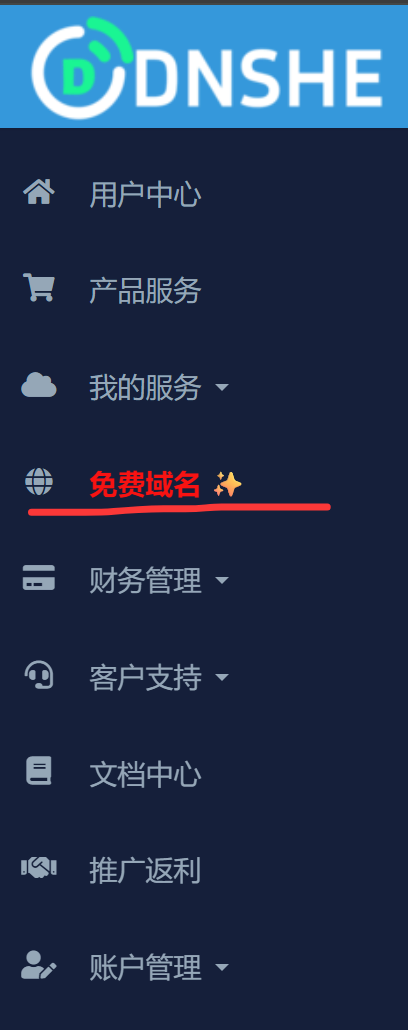
今のところ、Cloudflare に接続できる cc.cd のようなサフィックスを優先して見ている
無料ドメインはこんな用途に向いている:
- Cloudflare Pages のブログに独自ドメインを紐づける
- DNS レコードの仕組みを学ぶ
- Cloudflare での管理・運用を学ぶ
- 後でセルフホストするサービス用にサブドメインを用意しておく
逆に、こういう用途には向かない:
- 長期的な商用プロジェクト
- 重要なメール用のメインドメイン
- 失うわけにいかないブランドの入り口
- 規約変更などのリスクを一切負いたくないプロジェクト
DNSHE 応援コード
DNSHE にはユーザー同士で応援(ブースト)し合う仕組みがあって、協力するとより長期間使えるサブドメインが手に入る
手持ちの応援コードをいくつかここに置いておくので、新しく手に入ったらまた追記する:
VJC8UQYTPKGHGMEUGWXAVVN9QFPEULUUJ22RXYDCG4HPCNW7R4とりあえずブログを試してみたいだけなら、無理に永久版を狙う必要はない。まずは名前解決できるドメインをひとつ手に入れて、一通りの流れを通してみることの方が大事だ
GitHub Student Developer Pack の公式無料ドメイン
大学の教育機関用メールアドレスを持っていて GitHub Student Developer Pack の認証を通しているなら、公式が提供している初年度無料のトップレベルドメイン特典もついでにもらえる:
- Namecheap:
.meのトップレベルドメイン初年度無料登録と、1年間の SSL 証明書を提供 - Name.com:指定されたサフィックスの中から初年度無料のドメインを提供。選べるサフィックスや更新価格は決済画面の記載に準ずる
注意点として、学生パックのトップレベルドメインが無料になるのは初年度だけで、2年目以降の更新は通常料金に戻る。クレジットカードを紐づけたくなかったり、更新手続きを気にしたくなかったりするなら、上の DNSHE をそのまま使い続ける方が気楽でいい
Cloudflare に接続する
DNS や Pages、Tunnel の使い分けについては Cloudflare 無料プランチュートリアル にまとめてあるので、ここではまずドメインを繋ぐ手順だけ進める
ドメインを手に入れたら、次は Cloudflare への接続だ
一番よくある流れはこんな感じ:
- Cloudflare でサイトを追加する
- 案内に従ってドメインの NS(ネームサーバー)を Cloudflare に変更する
- DNS の反映を待つ
- Cloudflare Pages のプロジェクト側でカスタムドメインを追加する
- Pages の指示通りに CNAME を追加するか、Cloudflare に自動設定させる
無料サブドメインを使う場合は、そもそも NS の変更に対応しているか事前に確認しておく必要がある。NS を変えられない場合は、元のプラットフォーム側で DNS レコードを追加するか、Cloudflare に繋ぎやすい別のサフィックスを選び直すしかない
ここは焦らなくていい。DNS の反映には少し時間がかかることもある。ルートドメインと www やサブドメインをそれぞれどこに向けるのか最初に整理しておかないと、いじっているうちに自分がさっき何を入力したか分からなくなる
セルフホスト用にサブドメインを残しておく
今後もし 2C2G の学生向けサーバーなどを借りる予定があるなら、今のうちにサブドメインの割り当てを考えておける:
vault.example.cc.cd -> Vaultwardennotes.example.cc.cd -> Fast Note Syncntfy.example.cc.cd -> ntfystatus.example.cc.cd -> Gatus何でもかんでもルートドメインの下に詰め込まない方がいい
ドメインは表札みたいなものだ。表札が整理されていれば、後で引っ越しや移行、リバースプロキシの設定、サービスの停止をするときもずっと楽になる
サーバーで動かせるサービスの一覧はこのまとめ記事を参照:
無料ドメインと有料ドメインの選び方
自分ならこう使い分ける:
無料ドメインが向いているケース:
- ブログを立ち上げたばかり
- DNS の勉強をしたい
- チュートリアル記事を書く
- Cloudflare Pages を試す
- セルフホストサービスを試す
正式な有料ドメインが向いているケース:
- 長期間運用していくブログ
- ちゃんとした独自ドメインメールを作りたい
- アイコンや名刺、動画の概要欄に URL を載せたい
無料ドメインが格下というわけではない。ただ、長期プロジェクトで一番怖いのは「後からの引っ越しがとにかく面倒」ということだ
もしこのブログを長く書き続けるとすでに決めているなら、自分の好きなドメインを買ってしまう価値は十分にある。個人プロジェクトなら少しぐらいわがままを通してもいいし、気に入った名前ならメンテナンスする気も湧いてくる
個人サイトコミュニティに触れてみる
ドメインの設定が終わったら、いくつか個人サイト・ウェブマスター系のコミュニティを覗いてみるといい
露骨な宣伝をするためではなく、今でもブログを書いている人たちがいる空気の中に身を置くためだ。個人ブログで一番怖いのは、書いているうちに誰にも見られない日記帳になってしまうこと。たまに他の人がどんな文章を書いているか、どんなデザインにしているか、どう相互リンクを貼っているかを見るだけでも、かなりモチベーションが上がる
開往 Travellings
開往(Travellings)は相互リンクのリレープロジェクトだ:
仕組みがなかなか可愛い。自分のサイトに「開往」の入り口を置いておくと、訪問者がクリックしたときに参加している別の個人サイトへランダムに飛ぶようになっている
参加方法の説明:
https://www.travellings.cn/docs/join.html
すでにある程度コンテンツがあるブログに向いている
サイトを作ったばかりでトップページが空っぽの状態で申請するのはやめておこう。まずは何本か記事を書いて、誰かが飛んできたときにちゃんと読むものがある状態にしてからがいい
萌備
萌備(Moe ICP)はいわゆる「萌国 ICP 登録」だ:
申請ページ:
中国の工信部による公式の ICP 登録ではないので誤解しないように。二次元系や個人サイト同士の間で使われる、ちょっとした遊び心のあるバッジ兼コミュニティの入り口みたいなものだ
公式サイトの申請ページにはいくつか条件がある。非商用であること、グレーな内容でないこと、中身が空っぽでないこと、HTTPS が有効であること、長期的にアクセスできること、など
自分のサイトの雰囲気に合うなら、萌備番号を申請してフッターに置いてみるのもいい。実用上の必須機能ではないけれど、いかにも個人サイトらしい空気が出る
十年之約
十年之約:
核となっているのはひとつの約束だ。参加した日から10年間、あるいはそれ以上ブログを閉鎖せず、更新と活気を保ち続けるというもの
ちょっと中二病っぽく聞こえるかもしれないけれど、個人的にはこの考え方がけっこう好きだ
ただ、申請するにはサイト運営歴が1年以上必要なので、まずは待つしかない。もちろん、すでに1年以上運営しているサイトがあるなら、試しに申請してみるのも大いにアリだと思う(笑)
揪蝉
揪蝉:
個人サイトのディレクトリ兼ランダム訪問プラットフォームで、感覚としては自分の個人サイトを「ランダム発見」の入り口に放り込むような仕組みだ
読める記事がすでに何本かあるなら、掲載ドキュメントを覗いてみてもいい。新しいサイトにとって、こうしたプラットフォームの意味はいきなり大量のアクセスを稼ぐことではなく、誰かがサイトからサイトへ渡り歩く中で、少しずつ見つけてもらうきっかけを作ることにある
BlogFinder
中文独立博客列表
GitHub:https://github.com/timqian/chinese-independent-blogs
このリポジトリは中国語の個人ブログを収集している。どちらかというと長期メンテナンスされているブログ索引に近く、ブログ URL、RSS、紹介文、タグなどがまとめられている
向いている人:
- 安定して稼働しているブログがある
- RSS がある
- コンテンツは主に自分で書いたもの
- 公開インデックスに載せても構わない
今の時代、多くの人は自分からブログを購読しなくなり、情報はプラットフォームが並べて配るものになってしまった。中文独立博客列表は、古くても使いやすい「好きな人を自分で購読する」というスタイルを少なくとも残してくれている
自分のサイトを登録申請したい場合は、まずこのあたりを整えておこう:
站名站点 URLRSS URL一句话介绍主题标签その他の無料ドメイン入手ルート
DNSHE だけが選択肢ではない。これまで見かけたものをいくつかメモしておく:
Cloudflare で管理可能な現在登録できる無料ドメインまとめ
https://domain.stackryze.com/ 補足しておくと、4つまでドメインを登録できるけれど、現在 Cloudflare で管理できるのは .in と .cc の2つだけ
NodeLoc にあったちょっとしたお宝スレッドで、かなりたくさんの情報がまとまっている
GitHub Pages の標準ドメイン
ドメインサービスを一切いじりたくないなら、GitHub Pages 自体が最初からひとつ用意してくれている:
你的用户名.github.ioCloudflare Pages にもある:
你的项目名.pages.dev厳密に言えばこの2つは「自分だけのドメイン」ではないけれど、ブログを書いたりプロジェクトを公開したりする分には十分すぎる。じっくり考えてから正式なドメインを買っても全然遅くない
ブログにコメントシステムを追加する
前回の記事でコメントシステムについても書くと触れたので、ここで補足しておく
コメント欄がなくてもブログ自体は成り立つ。でも、チュートリアルや体験談、ハマりどころの記録を書いているなら、たまに「これ助かりました」とか「ステップ3で別のエラーが出ました」といった反応をもらえると交流や自分の学びにもなるし、メール連絡などと比べてずっと気軽にフィードバックを受け取れる
個人向けの静的ブログに合いそうなコメントシステムとして、今よく見かけるのはこのあたり:
Twikoo
GitHub:https://github.com/twikoojs/twikoo
Twikoo は中国語の個人ブログ界隈でよく使われているコメントシステム。匿名コメント、メール通知、絵文字、管理画面などに対応している
デプロイ方法も多く、Vercel、Netlify、クラウド関数、セルフホストの Docker などが選べる。学生なら Vercel の無料枠でデプロイするのが一番手間がかからない
メリット:
- 中国語圏のエコシステムが充実していてドキュメントが分かりやすい
- デプロイコストをゼロに抑えられる
- 管理画面から承認・削除・返信ができる
- メールや WeChat での通知に対応している
デメリット:
- データベースのバックエンドを選ぶ必要がある(MongoDB Atlas 無料枠、Vercel KV、またはセルフホスト)
- サードパーティの無料データベースを使う場合、データが完全に自分の手元にあるわけではない
Giscus
GitHub:https://github.com/giscus/giscus
Giscus は GitHub Discussions をコメントのバックエンドとして使う仕組み。訪問者は GitHub アカウントでログインしてからコメントする
メリット:
- データが自分の GitHub リポジトリ内に保存される
- 追加のサーバーやバックエンドをデプロイする必要がない
- 技術ブログに向いており、読者も GitHub アカウントを持っている可能性が高い
- Markdown 記法やコードのシンタックスハイライトに標準対応している
デメリット:
- GitHub ログインが必須
- 非エンジニアの読者はコメントするためだけに GitHub に登録しようとは思わないかもしれない
- コメントデータがリポジトリに紐づくため、リポジトリを移すときに移行作業がいる
Artalk
GitHub:https://github.com/ArtalkJS/Artalk
Artalk はセルフホスト型のコメントシステムで、バックエンドサービスを自分で動かす必要がある。すでに 2C2G のサーバーを持っているなら、Docker で動かせる
メリット:
- データを完全に自分で管理できる
- マルチサイト管理に対応している
- メール通知、Telegram 通知、CAPTCHA、管理画面など機能が一通り揃っている
デメリット:
- サーバーを用意する必要がある
- メンテナンス・バックアップ・アップデートすべきサービスが1つ増える
- 2C2G のマシンでもう1つサービスを動かすことになるので、メモリ使用量に気をつける必要がある
自分ならどう選ぶか
ブログを作ったばかりでサーバーを持っていないなら、まずは Giscus か Twikoo(Vercel デプロイ)を試すのをおすすめする
すでにサーバーを持っていて、読者層がプログラマーだけに限らないなら Artalk を検討してみてもいい
今はまだコメント欄まで手を回したくないなら、それもまったく問題ない。まずはしっかり記事を書いて、読者がついてから追加しても十分間に合う。コメントシステムはブログの本体ではなく、あくまで主役はコンテンツだ
他にリンクを置ける場所
- 相互リンクページ:同じテーマのブロガーを見つけてリンクを交換する
- GitHub Profile:プロフィールページにブログのリンクを載せる
- Bilibili / YouTube / 小紅書(RED)のプロフィール欄:解説動画とセットで記事リンクを貼る
- Linux DO / V2EX などのフォーラムの署名欄:コミュニティのルールを守りつつ、スパムにならない範囲で載せる
- OSS プロジェクトの README:プロジェクトとブログの内容が関連しているならドキュメントリンクを置く
自分のサイトへの入り口を増やしていけば、自然と訪れてくれる人も増えていく
アクセス解析:誰か来てくれたかを知る
ドメインとコミュニティへの入り口を整えると、次第に「自分のブログ、実際誰か読んでくれてるのかな?」と気になり始める
軽量な選択肢はいくつかある:
- Umami:https://umami.is/。セルフホストもできるし、公式の無料プランも使える。UI がきれいでデータも自分で管理できる
- Cloudflare Web Analytics:すでに Cloudflare を使っているなら、標準の Web Analytics が無料で使えて追加コードも不要。ダッシュボードからそのまま見られる
- Plausible:https://plausible.io/。有料プランがメインだがセルフホストも可能
- アクセス解析を一切入れない:これもアリ。個人ブログは商用サイトではないので、数字を見なくても普通に続けられる
今のおすすめは、まず Cloudflare Web Analytics を使うこと(おそらくすでに Cloudflare に繋いでいるはずなので)。いつか物足りなくなったら Umami を検討すればいい
毎日数字とにらめっこする必要はない。データを見るより記事を書く方がずっと役に立つ
おわりに
立ち上げたばかりのブログは、最初から完璧を目指さなくていい
無料ドメインが使えるならまずそれを使い、Cloudflare で名前解決できたらそのまま動かし、コミュニティは入れそうなところからゆっくり申請して、コメントシステムは後から足しても遅くない
本当に大切なのは書き続けることだ
ドメインも、登録番号も、相互リンクも、開往ボタンも、コメント欄も、全部ブログを「ちゃんとしたサイト」らしく見せるための小さな飾りにすぎない。サイトがそこに立ち続けられる理由は、やっぱり書いた記事そのものにある