ボットを24時間稼働させたかっただけなのに、クラウドサーバーを買ってしまった話
前往评论 ↓はじめに
最初はサーバー環境とか大げさなことをやるつもりはなかった。ただQQボットを24時間オンラインにしたかっただけ。
ローカルでももちろん動かせる。AstrBotを立ち上げて、NapCatをつなぎっぱなしにして、サービスを落とさず、ネットも切らさず、PCをホスト代わりにすればいい。

だから「サーバー」というものの正体もすんなり腑に落ちた。24時間つきっぱなしで、他人のマシンルームに置いてあるパソコンのことだ。
で、管理人は貧乏学生なので、もちろんAI軍団を総動員して無料枠を探させた )
その後、アリババクラウドの学生認証に300元のクーポンがあるのを見つけた(学生特典の受け取りリンク)。もらえるものはもらっておいて損はない。
受け取ったあと、トライアルECS があるのも見つけた。まずはこれを試すのがおすすめ。2H2Gの構成で作ればボットを遊ぶには十分だし、ちょうど3か月使える。
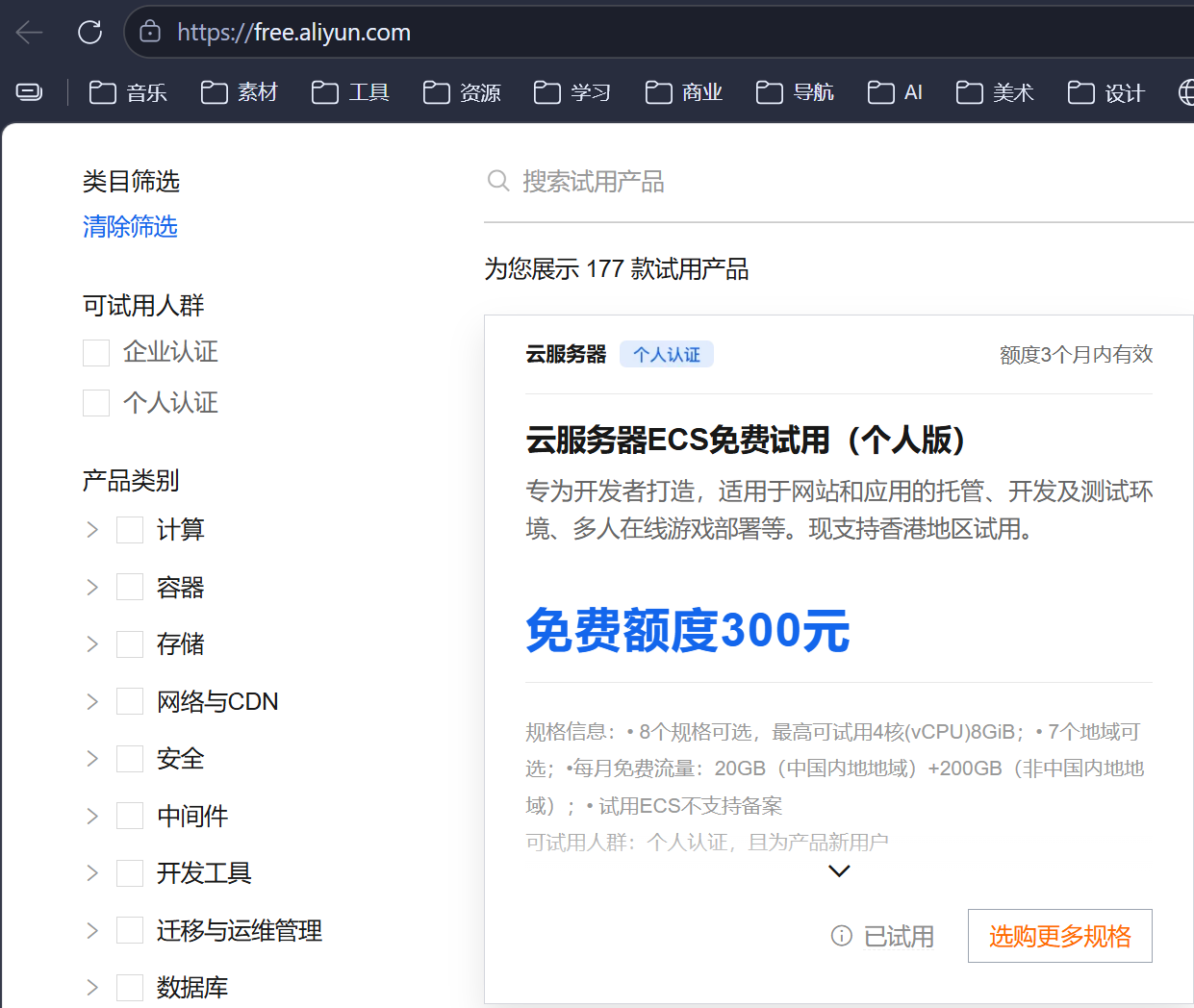
そしてこの300元クーポンは、トライアルECSから年払いECSへ切り替えるときにぴったり使える。管理人はもう切り替え済み!
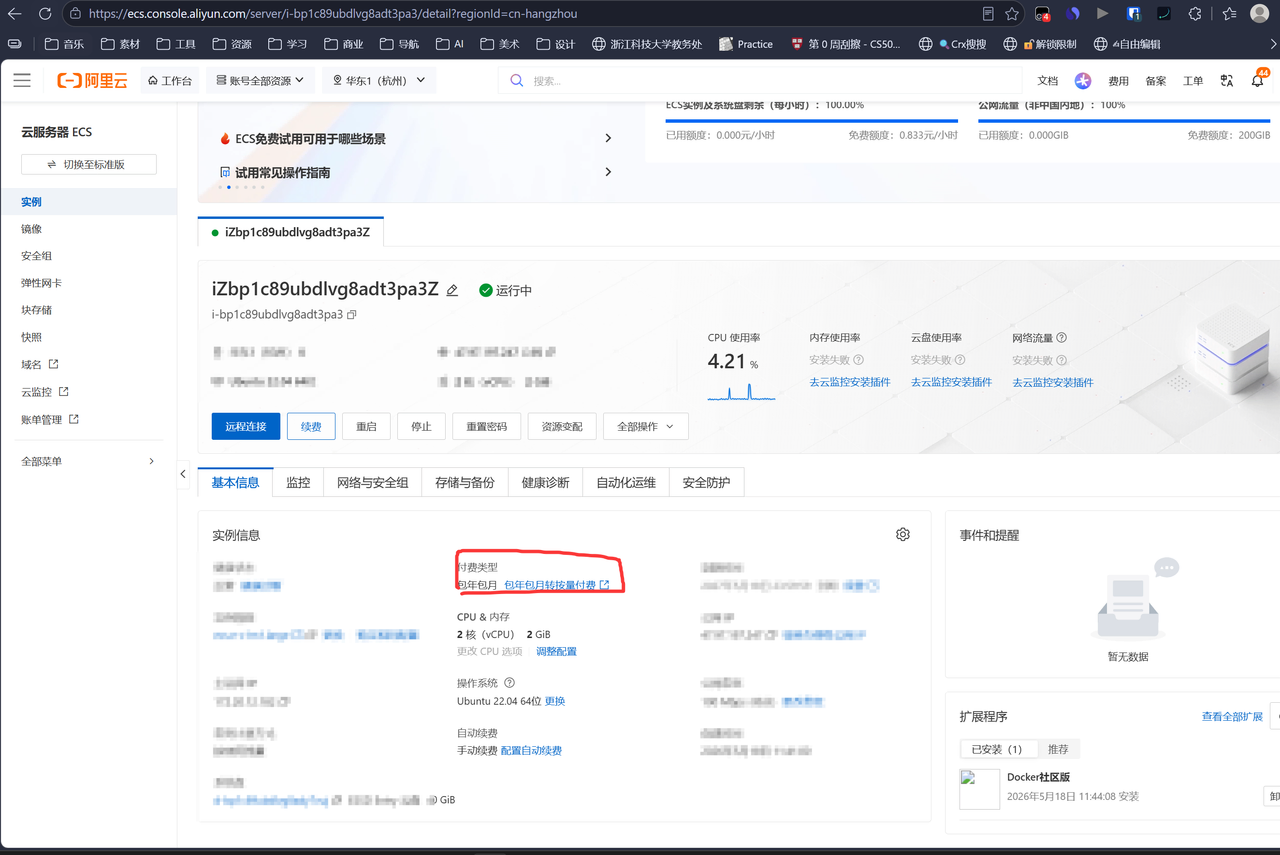
そう計算すると、実質4年分くらいはタダ同然でサーバーを運用できそう。
ただ気をつけたいのが、アリババクラウドの無料通信枠は中国本土だとたしか月20GBしかないこと。ボットを動かすだけなら足りるけれど、上限アラートを設定しておくのが無難。
初めてこのマシンにつなぐ
サーバーを買ったあと、本当の問題が始まる。どうやって中に入るのか。
コンソールにはパブリックIP、rootユーザー、初期パスワードが表示される。一番手っ取り早いのは、まずはパスワードで一度つないでみること。
ssh root@<VPS_PUBLIC_IP>初回接続時はこのマシンを信頼するか聞かれるので、IPに間違いがないか確認してから yes を入力する。
ただ、パスワードログインはあくまでつなぎ。本格的に長く使うなら、やっぱり最初からSSH鍵認証に切り替えるのがおすすめ。
パスワードは玄関マットの下に鍵を隠すようなもの。便利は便利だけど、グローバルIPを持つマシンは毎日スキャンされる。デフォルトの22番ポート+パスワードログインは、ネット上のいろんなスクリプトに「叩いてください」と言っているようなものだ。
SSH鍵を生成する
自分はWindowsで作業しているので、まずはローカルでこのサーバー専用のSSH keyを作る。
ssh-keygen -t ed25519 -C "sayori-vps" -f "$env:USERPROFILE\.ssh\sayori_ed25519"Enter連打でもOK。秘密鍵にもう一段ガードをかけたいならpassphraseを設定する。
生成が終わると2つのファイルができる。
C:\Users\<你>\.ssh\sayori_ed25519C:\Users\<你>\.ssh\sayori_ed25519.pub.pub がついていない方が秘密鍵。使い道がわからなければ自分に送ってくれてもいいよ、そうすればこっちからあなたのsshにつなげるので😈
.pub がついている方が公開鍵で、サーバー側に置ける。
公開鍵の中身を確認する:
Get-Content "$env:USERPROFILE\.ssh\sayori_ed25519.pub"ssh-ed25519 から最後のコメントまで、1行まるごとコピーする。
公開鍵をサーバーに入れる
さっきパスワードログインしたSSHウィンドウは閉じずにそのままにして、サーバー側でSSH用ディレクトリを用意する。
mkdir -p ~/.sshchmod 700 ~/.sshnano ~/.ssh/authorized_keysローカルの .pub にある1行をそのまま貼り付けて保存する。
次にパーミッションを変更する:
chmod 600 ~/.ssh/authorized_keysこの手順はちょっと謎に見えるけれど、めちゃくちゃ大事。パーミッションが緩すぎるとSSHがそのまま効かなくなり、鍵を認識してくれなくなる。
続いてローカルにSSH aliasを書いておく。毎回IPやポートや秘密鍵のパスを長く打たなくて済むようにするためだ。
開く:
notepad $env:USERPROFILE\.ssh\config書き込む内容:
Host sayori HostName <VPS_PUBLIC_IP> User root Port 22 IdentityFile ~/.ssh/sayori_ed25519新しいターミナルを開いてテストする:
ssh sayoriそのままつながれば、鍵認証は通っている。
ポイントは「新しいターミナルを開いてテストする」こと。古いパスワードログインのウィンドウはまだ閉じない。今は命綱みたいなものなので、全部変更し終わってから手を離す。
パスワードを無効化し、非標準ポートに変える
鍵認証で入れるようになったら、パスワードログインをオフにしつつ、SSHをデフォルトの22番ポートから動かす。
まずは非標準ポートを1つ選ぶ。たとえばこんな感じ:
11451これをそのまま真似しないこと。1024から65535の間で、ほかのサービスと被らないポートを自分で選ぶ。
そしたらまず、アリババクラウドECSのセキュリティグループでこのポートを許可する。ここすごく大事。
サーバー内のUFWが一枚目の扉だとすると、アリババクラウドのセキュリティグループももう一枚の扉。サーバー側だけ変えてセキュリティグループを変えないと、新しいポートからはやっぱり入れない。
セキュリティグループで許可したら、SSHウィンドウに戻って、自分用のSSH設定ファイルを作る。
nano /etc/ssh/sshd_config.d/99-sayori.conf中身:
Port <SSH_PORT>PubkeyAuthentication yesPasswordAuthentication noPermitRootLogin prohibit-passwordここの PermitRootLogin prohibit-password は、rootでも鍵認証ならログインできるけれど、パスワードログインはできないという意味。
もっと厳密にやるなら一般ユーザーを作ってからrootを禁止するのがいい。ただ、この記事ではまず一番早く使えるやり方を書いている。
書き換えたら、SSH設定に文法エラーがないか先にチェックする:
sshd -t何も出力されなければいい知らせ。
次にSSHサービスを再起動する:
systemctl restart sshこの時点ではまだ古いウィンドウを閉じない。
ローカルの ~/.ssh/config にあるポートも書き換える:
Host sayori HostName <VPS_PUBLIC_IP> User root Port <SSH_PORT> IdentityFile ~/.ssh/sayori_ed25519さらに3つ目の新しいターミナルを開いてテストする:
ssh sayoriこれでつながって初めて、新しいポート・鍵認証・セキュリティグループが全部通ったことになる。
念のため、古いパスワードログインがちゃんと閉じているかも確認する。たとえば秘密鍵を使わずに手動でIPへつないでみる。
もしパスワードを求められて入れてしまったら、PasswordAuthentication no が効いていないということ。先に進まず、まずそこを突き止める。
ファイアウォールを設定する
SSHが安定したら、次はサーバー自身のファイアウォールを設定する。
Ubuntuで一番扱いやすいのはUFW:
apt updateapt install -y ufwルールを先に書いておく:
ufw default deny incomingufw default allow outgoingufw allow <SSH_PORT>/tcpすでにWebサービスを立ち上げる予定があるなら、HTTP / HTTPSも残しておいていい:
ufw allow 80/tcpufw allow 443/tcpそして有効化する:
ufw enableufw status verboseここでもやっぱり古いSSHウィンドウは残しておくのがおすすめ。新しいターミナルからもう一度つないでみる:
ssh sayoriつながるのを確認してから、古いウィンドウを閉じる。
つながったらまずはマシンを一通り触ってみる
ちゃんと安定してつながるようになったら、マシンの状態をざっと見てみる:
uname -adf -hfree -hsystemctl status ssh --no-pagerufw status numbered2H2Gはメモリが大きくないので、あとからサービスを選ぶときは基本どれも軽量なものにする。
データベースを使わずに済むなら使わない。SQLiteでいけるならまずSQLite。Cloudflare Pagesに置けるものはVPSに置かない。
このマシンはあとからボットだけでなく、Vaultwarden、ntfy、Gatus、Portainer、AI Search Gatewayなんかもここから生えてきた。
https://awesome-selfhosted.net/ — サーバーの活用法についてすごくよくまとまったawesome系のサイトがあるよ!
振り返ると、個人サーバーで一番役に立つのは特定のサービスそのものというより、ネットワーク、デプロイ、セキュリティ、バックアップといったあたりを嫌でも理解させられることだ。
もしやり直せるなら、もっと早い段階でいくつか習慣を作っておきたい:
- サービスごとにディレクトリを分ける
- 本物のシークレットは
.envかプラットフォームのSecretにだけ置く - コピペできるコマンドは全部ドキュメントに書く
- デプロイするたびに検証用コマンドを1本残しておく
今回はここまで。サーバーにはSSHで安定してつながるようになり、パスワードログインは閉じ、ポートも変え、ファイアウォールにも最低限の境界線ができた。
次回は scp を使ってローカルの設定をリモートホストへ移す話をする。
つまりいよいよ、ボットを「自分のPCで動く」から「サーバーでも動く」へ移し始めるわけだ。
続きを読む
まだマシンを選んでいなければ、アリババクラウド学生クーポン か Azure 日本サーバー を先にどうぞ。つながったあとは Docker 入門 → サービス一覧 の順に進んで、自分が使えそうなサービスを1つ入れてみよう。