난 원래 그냥 봇을 24시간 켜두고 싶었을 뿐인데, 어쩌다 보니 클라우드 서버를 샀다
前往评论 ↓시작
처음부터 뭔가 거창한 서버 시스템을 구축하려던 건 아니었다. 그냥 QQ 봇을 24시간 내내 켜두고 싶었을 뿐이다.
로컬에서 돌리려면 당연히 돌릴 수도 있다. AstrBot을 켜두고, NapCat을 띄워둔 채 서비스도 끄지 않고 네트워크도 끊기지 않게 컴퓨터를 메인 호스트처럼 쓰면 된다.

그래서 나는 서버라는 걸 아주 자연스럽게 이렇게 이해했다: 24시간 내내 켜져 있는, 남의 데이터센터에 처박혀 있는 컴퓨터 한 대라고 말이다.
그러다 관리자가 가난한 대학생인 관계로, 당연히 나의 AI 군단을 동원해 무료 경로를 샅샅이 뒤지게 만들었다 )
나중에 알리클라우드 학생 인증을 하면 300위안 쿠폰을 준다는 걸 알게 됐다. 학생 혜택 수령 링크인데, 안 받으면 손해다.
쿠폰을 다 받고 나니 체험판 ECS라는 것도 보였다. 이걸로 먼저 체험해 보는 걸 추천한다. 2코어 2기가(2H2G) 사양 하나면 봇을 돌리기에 딱 충분하고, 마침 딱 3개월 동안 쓸 수 있다.
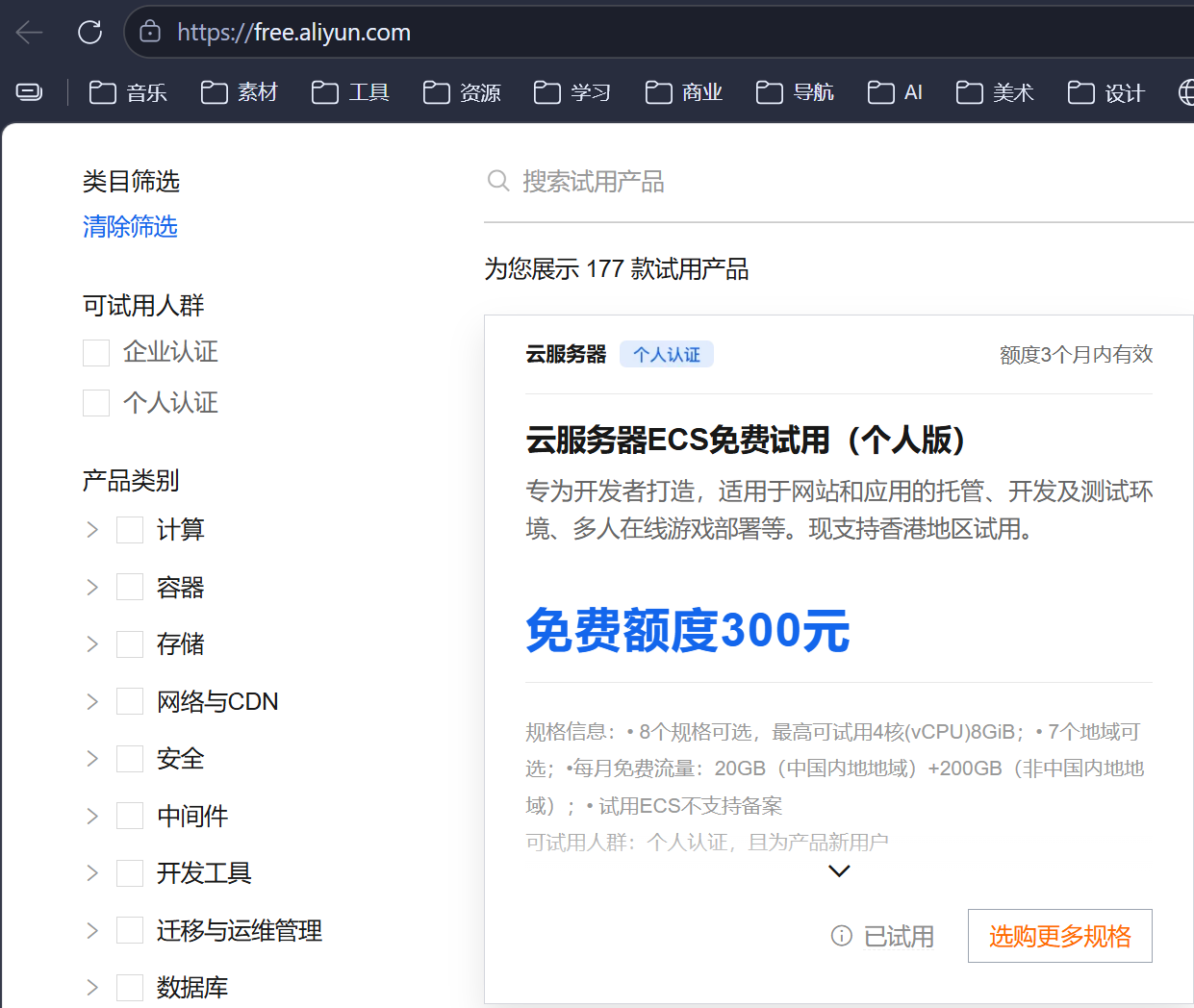
그리고 이 300위안 쿠폰은 체험판 ECS를 연간/월간 계약 ECS로 전환하는 데 딱 쓸 수 있다. 관리자는 벌써 전환을 끝냈다!
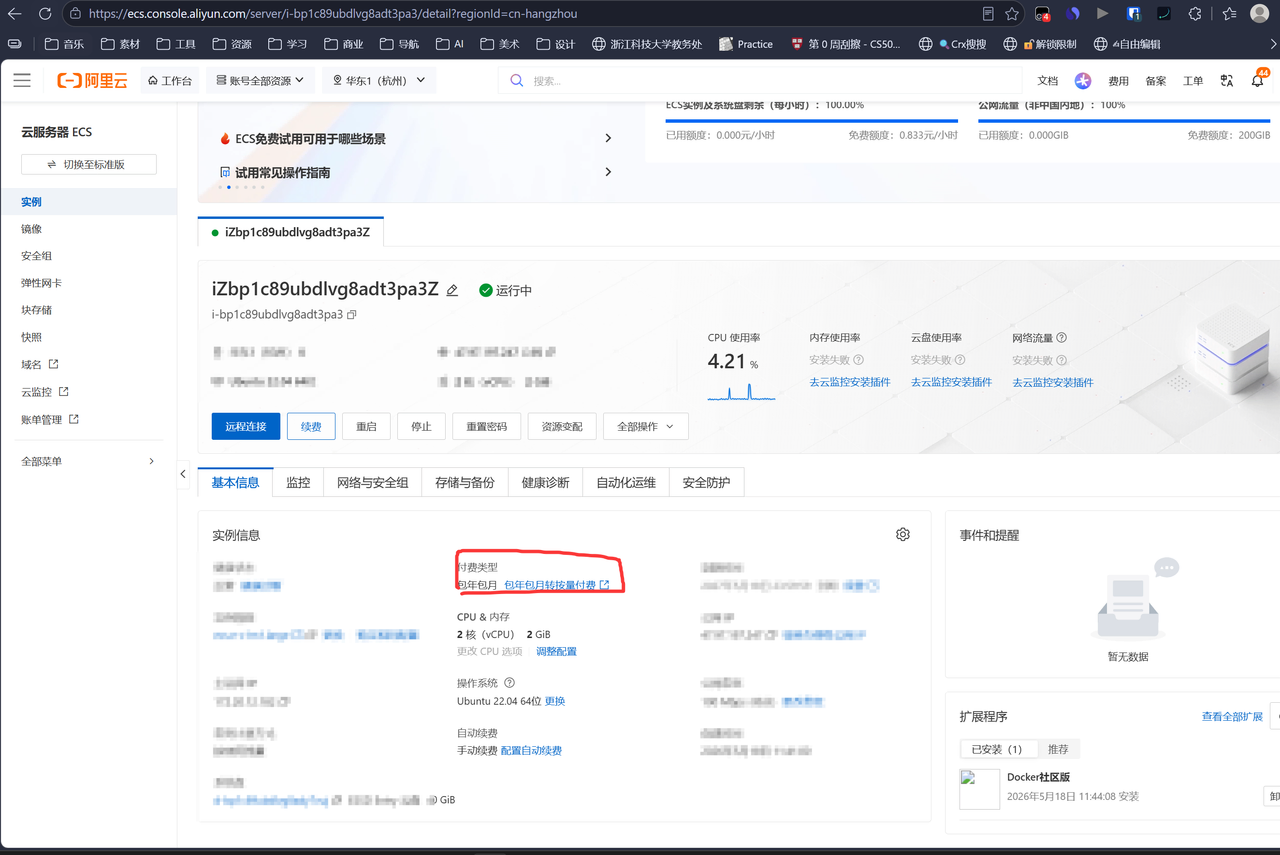
이렇게 계산해 보면 대충 4년짜리 무료 서버를 날로 먹을 수 있는 셈이다.
하지만 주의할 점은, 알리클라우드의 매달 무료 트래픽이 내륙 기준으로 20GB밖에 안 되는 것 같다는 점이다. 나는 봇만 돌릴 거라 그럭저럭 충분하지만, 가급적 사용량 경고 알람을 설정해 두는 게 좋다.
이 머신에 처음 접속하기
서버를 사고 나니 진짜 문제가 시작됐다: 내가 이걸 어떻게 들어가지?
콘솔에서 공인 IP, root 계정, 초기 비밀번호를 하나 준다. 가장 직관적인 방법은 일단 비밀번호로 한 번 접속해 보는 거다:
ssh root@<VPS_PUBLIC_IP>처음 접속할 때 이 머신을 신뢰할 거냐고 물어보는데, IP를 잘못 입력하지 않은 게 확실하다면 yes를 입력하자.
하지만 이 비밀번호 로그인은 어디까지나 임시방편일 뿐이다. 본격적으로 오래 쓰려면 역시 SSH 키 로그인으로 아예 갈아타는 걸 추천한다.
비밀번호는 마치 대문 밑에 열쇠를 숨겨두는 것과 같다. 편리하긴 하지만, 공인 IP가 할당된 머신은 매일같이 온갖 곳에서 털고 다닌다. 기본 22번 포트에 비밀번호 로그인 조합은 인터넷상의 온갖 스크립트한테 “나를 좀 두들겨주세요”라고 광고하는 꼴이다.
SSH 키 생성하기
나는 윈도우에서 작업하고 있으므로, 먼저 로컬에서 이 서버 전용으로 쓸 SSH 키를 하나 만든다:
ssh-keygen -t ed25519 -C "sayori-vps" -f "$env:USERPROFILE\.ssh\sayori_ed25519"그냥 엔터만 연달아 쳐서 넘어가도 된다. 만약 개인키(Private Key)에 보안을 한 겹 더 걸고 싶다면 패스프레이즈(Passphrase)를 설정하면 된다.
생성이 끝나면 파일이 두 개 나온다:
C:\Users\<你>\.ssh\sayori_ed25519C:\Users\<你>\.ssh\sayori_ed25519.pub.pub가 없는 쪽이 개인키다. 뭐에 쓰는 물건인지 모르겠다면 나한테 보내주세요, 그럼 네가 쓰는 ssh에 내가 접속할 수 있으니까 😈
.pub가 붙은 쪽이 공개키(Public Key)인데, 이걸 서버에 올려두면 된다.
공개키 내용을 살펴보자:
Get-Content "$env:USERPROFILE\.ssh\sayori_ed25519.pub"ssh-ed25519부터 시작해서 맨 마지막 주석이 끝날 때까지 줄 전체를 복사한다.
서버에 공개키 집어넣기
아까 그 비밀번호로 로그인해 둔 SSH 창은 닫지 말고 그대로 둔 채, 서버에서 SSH 디렉터리를 준비한다:
mkdir -p ~/.sshchmod 700 ~/.sshnano ~/.ssh/authorized_keys로컬의 .pub에 들어 있던 그 긴 줄 전체를 갖다 붙여넣고 저장한다.
그런 다음 권한을 수정한다:
chmod 600 ~/.ssh/authorized_keys이 단계가 뭔가 쓸데없어 보이지만 엄청나게 중요하다. 권한이 너무 헐거우면 SSH가 아예 작동을 거부하고 이 열쇠를 쌩까버린다.
그다음 로컬에 SSH 에일리어스(Alias)를 하나 작성한다. 앞으로 매번 IP, 포트, 개인키 경로가 잔뜩 들어간 긴 명령어를 치지 않아도 된다.
열어보자:
notepad $env:USERPROFILE\.ssh\config내용을 적는다:
Host sayori HostName <VPS_PUBLIC_IP> User root Port 22 IdentityFile ~/.ssh/sayori_ed25519새 터미널을 하나 열어서 테스트해 본다:
ssh sayori바로 접속된다면 키 로그인이 드디어 성공적으로 뚫린 것이다.
참고로 새 터미널을 열어서 테스트하라는 거다. 기존의 비밀번호 로그인 창은 아직 닫지 마라. 이 창이 지금은 안전벨트 같은 역할을 하니까 모든 설정을 완전히 끝내고 나서 손을 놔야 한다.
비밀번호를 끄고, 비표준 포트로 바꾸기
키로 로그인이 잘 되면 이제 비밀번호 로그인을 꺼버리고, 동시에 SSH를 기본 22번 포트에서 다른 곳으로 옮겨야 한다.
먼저 비표준 포트를 하나 고른다. 예를 들면:
11451내 걸 그냥 그대로 베껴 쓰지 마라. 1024부터 65535 사이의 숫자 중에서 다른 서비스와 충돌하지 않는 걸로 직접 골라라.
그다음 먼저 알리클라우드 ECS의 보안그룹(Security Group)으로 들어가서 이 포트를 허용해 줘야 한다. 이게 진짜 중요하다.
서버 안쪽의 UFW는 문 하나고, 알리클라우드 보안그룹도 문 하나다. 서버 안쪽만 바꾸고 보안그룹을 안 바꾸면 새 포트로 똑같이 들어올 수가 없다.
보안그룹에서 포트를 열어줬다면 다시 SSH 창으로 돌아와서 나만의 SSH 설정 조각을 작성한다:
nano /etc/ssh/sshd_config.d/99-sayori.conf내용:
Port <SSH_PORT>PubkeyAuthentication yesPasswordAuthentication noPermitRootLogin prohibit-password여기서 PermitRootLogin prohibit-password의 의미는 root 계정이 여전히 키 로그인으로는 들어올 수 있지만, 비밀번호로는 절대 못 들어오게 막는다는 뜻이다.
더 엄격하게 하려면 아예 일반 사용자를 새로 만들고 root를 막아버리는 게 맞다. 다만 내 이 글에서는 일단 가장 빨리 써먹을 수 있는 방식을 먼저 다룬다.
수정이 끝나면 먼저 SSH 설정에 문법 오류가 없는지 검사한다:
sshd -t아무 출력도 안 나오는 게 가장 좋은 소식이다.
그다음 SSH 서비스를 재시작한다:
systemctl restart ssh지금 예전 창을 닫으면 절대 안 된다!
로컬 ~/.ssh/config에 적어둔 포트 번호도 마저 고친다:
Host sayori HostName <VPS_PUBLIC_IP> User root Port <SSH_PORT> IdentityFile ~/.ssh/sayori_ed25519이제 세 번째로 새 터미널을 열어서 테스트해 본다:
ssh sayori접속이 성공해야만 새 포트, 키 로그인, 보안그룹 설정이 전부 제대로 먹힌 거다.
나는 옛날 방식의 비밀번호 로그인이 정말로 차단되었는지 한 번 더 테스트해 본다. 예를 들어 개인키를 쓰지 않고 수동으로 IP에 붙어보는 식이다.
만약 여전히 비밀번호를 물어보고 안으로 들여보내 준다면 PasswordAuthentication no 설정이 제대로 적용되지 않은 거니까, 조급하게 넘어가지 말고 이걸 먼저 해결해라.
방화벽 설정하기
SSH가 안정적으로 굳어졌다면 이제 서버 자체의 방화벽을 세팅한다.
Ubuntu에서 가장 손에 익은 건 역시 UFW다:
apt updateapt install -y ufw규칙을 먼저 예쁘게 적어둔다:
ufw default deny incomingufw default allow outgoingufw allow <SSH_PORT>/tcp만약 웹 서비스(Web Service)를 띄울 준비를 하고 있다면 HTTP / HTTPS를 미리 열어둘 수 있다:
ufw allow 80/tcpufw allow 443/tcp그다음 방화벽을 활성화한다:
ufw enableufw status verbose여기서도 역시 예전 SSH 창을 켜두는 걸 추천한다. 새 터미널을 열어서 다시 한 번 접속해 본다:
ssh sayori접속이 잘 되면 그때 예전 창을 닫아라.
접속하고 나면 일단 머신을 훑어보기
연결이 완전히 안정화되면 일단 머신 상태를 한 번 쓱 봐준다:
uname -adf -hfree -hsystemctl status ssh --no-pagerufw status numbered2코어 2기가 메모리는 덩치가 크지 않아서 나중에 서비스를 고를 때 거의 다 가벼운 녀석들 위주로 가야 한다.
데이터베이스는 안 써도 되면 안 쓰고, SQLite를 쓸 수 있다면 일단 SQLite를 쓰고, Cloudflare Pages에 던져둘 수 있는 건 VPS에 올리지 않는 게 상책이다.
이 머신 위에는 나중에 봇뿐만 아니라 Vaultwarden, ntfy, Gatus, Portainer, AI Search Gateway까지 온갖 것들이 여기서 자라났다.
https://awesome-selfhosted.net/, 여기에 서버를 어떻게 기깔나게 써먹을 수 있는지 보여주는 아주 훌륭한 awesome 시리즈 사이트가 있다!
돌이키 생각해 보면, 개인 서버에서 가장 쓸모 있는 건 특정 서비스 그 자체라기보다는 네트워크, 배포, 보안, 백업 같은 개념들을 뼈저리게 이해하도록 강제한다는 점이다.
만약 다시 처음으로 돌아간다면, 나는 아래 습관들을 훨씬 더 일찍 들였을 것 같다:
- 서비스마다 디렉터리를 딱딱 따로 파기
- 진짜 비밀 키는
.env나 플랫폼 Secret에만 박아두기 - 복붙 가능한 명령어는 전부 문서화해 두기
- 배포가 끝날 때마다 검증용 명령어 하나씩 남겨두기
이번 글은 여기까지다. 서버는 이제 SSH로 안정적으로 접속할 수 있고, 비밀번호 로그인은 닫았고, 포트도 바꿨으며, 방화벽도 가장 기본적인 경계선이 생겼다.
다음 글에서는 scp을 사용해서 로컬 설정을 원격 호스트로 어떻게 통째로 이사시키는지 다룰 예정이다.
즉, 드디어 봇을 “내 컴퓨터에서 돌아간다” 상태에서 “서버에서도 돌아간다” 상태로 본격적으로 옮기기 시작할 시점이다.
계속 읽기
아직 머신을 고르지 않았다면 알리클라우드 학생 쿠폰이나 Azure 일본 서버를 먼저 살펴보자. 접속하고 나서는 Docker 입문 → 서비스 목록 순으로 쭉 따라 내려가며 자기가 쓸 줄 아는 서비스를 하나씩 골라 잡아 깔면 된다.