Diário de como transformei um PC velho com Win7 em um servidor caseiro
前往评论 ↓Como tudo começou
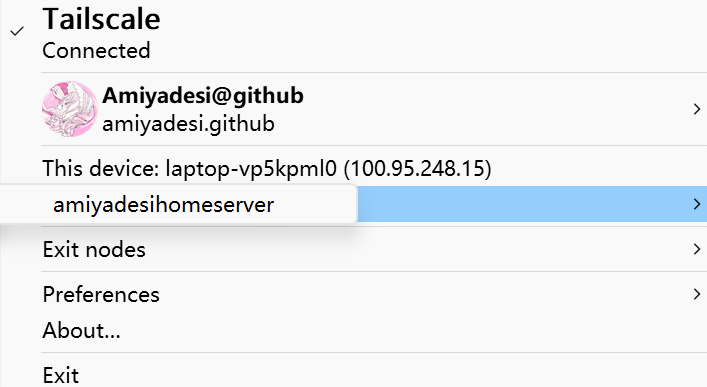
Quando voltei para casa nas férias de verão e estava conversando com o pessoal daqui, descobri que tinha um PC velho com Win7 encostado que ninguém ia mais usar. Aproveitei a deixa para montar um servidor caseiro e, estudando e seguindo o passo a passo detalhado com a ajuda da IA, finalmente consegui configurar tudo e conectar na minha rede do Tailscale com sucesso. Resolvi deixar tudo registrado aqui.
Registro completo
Fase de preparação
Separe um pendrive pequeno de pelo menos 4 GB para criar o instalador do sistema Ubuntu. Primeiro, baixe a versão estável mais recente no site oficial do Ubuntu Server — eu, por exemplo, baixei a versão 26.04 — e depois baixe o Rufus para criar o pendrive bootável.
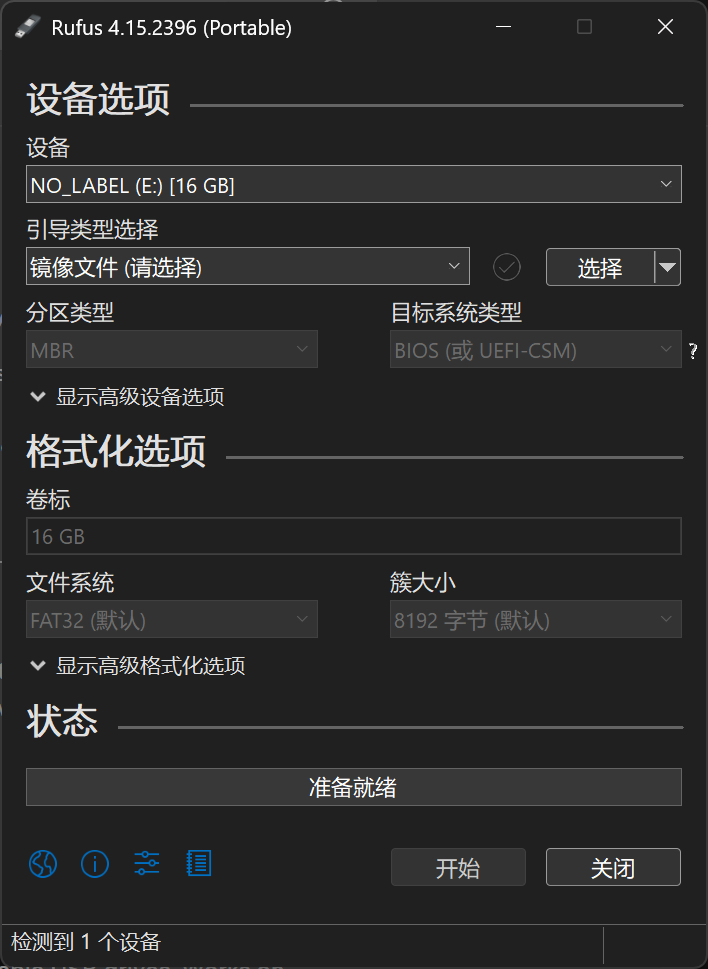
No Rufus, selecione a imagem do Ubuntu que você baixou. Confira se não há nenhum arquivo importante no pendrive antes de iniciar a gravação; as outras opções podem ficar no padrão mesmo. Quando terminar, você terá um pendrive pronto com o instalador do Ubuntu Server 26.04 LTS.
Fase de instalação
Espete o pendrive antes de ligar o PC. Quando aparecer o logotipo da Lenovo, aperte F12 várias vezes seguidas; se não funcionar, tente Fn+F12. Ao entrar no Boot Menu, use as setas do teclado para escolher a opção de boot com USB para iniciar pelo pendrive e entrar no processo de instalação do Ubuntu.
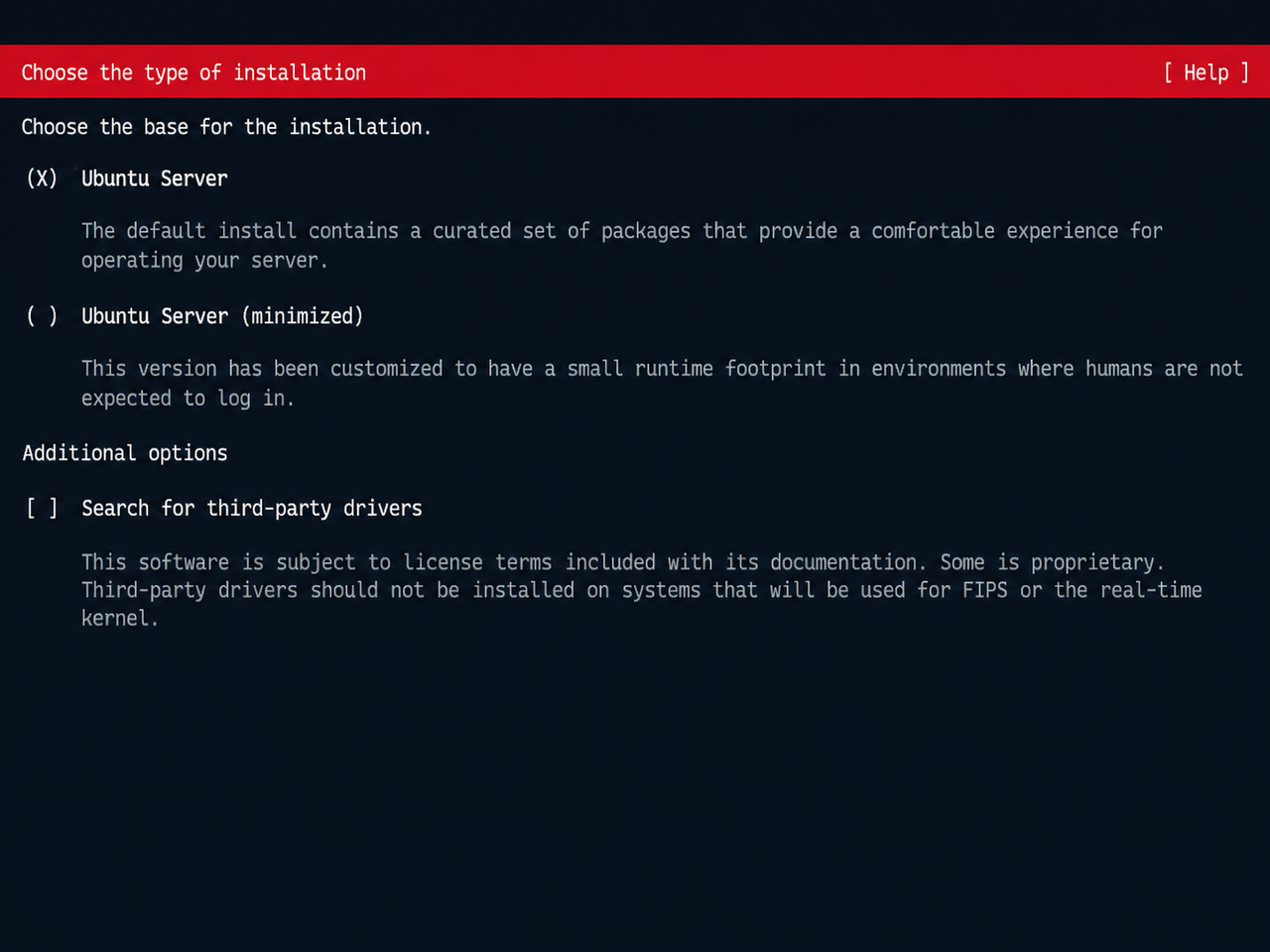
Nas primeiras telas, é só ir aceitando as opções padrão mesmo. Quando cheguei nesta etapa aqui, a IA recomendou marcar a terceira opção para buscar drivers de terceiros automaticamente, evitando problemas de ficar sem som ou sem conseguir conectar no Wi-Fi.
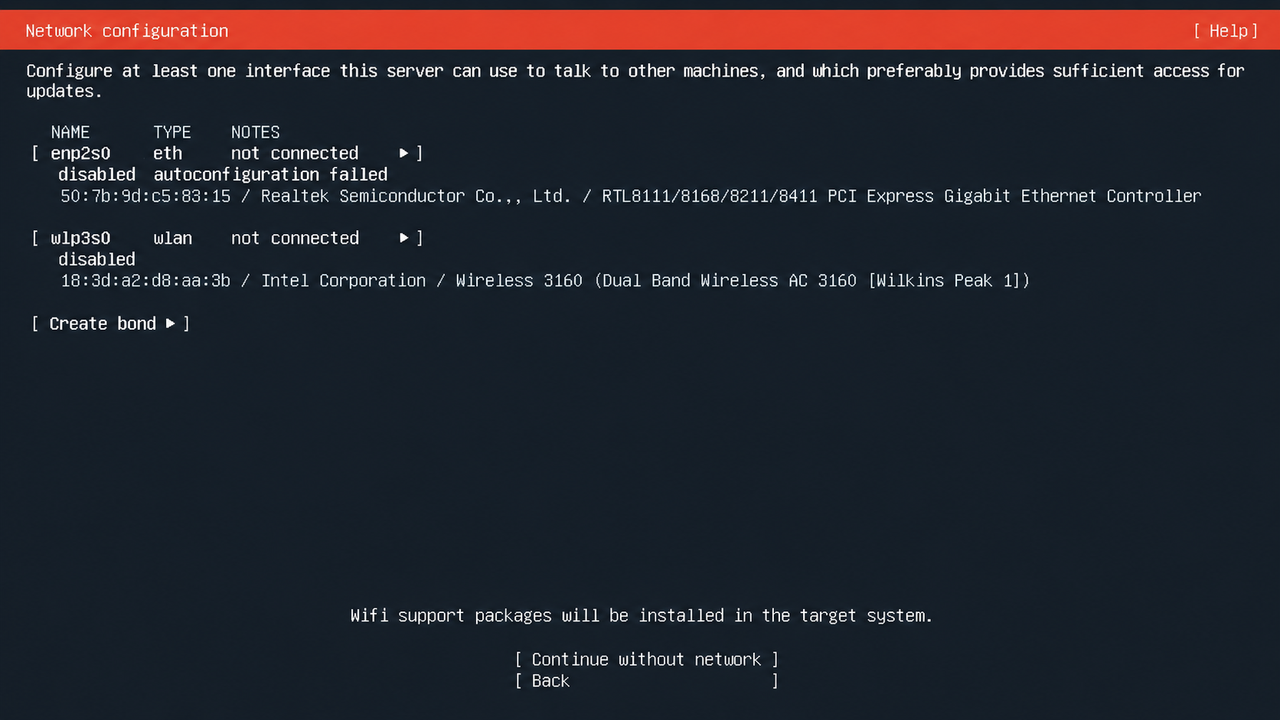
Depois, ao chegar nesta página, se você tiver Wi-Fi em casa, use as setas para ir até a segunda opção wlp3s0, aperte Enter e selecione Edit Wifi. É só preencher o nome e a senha do Wi-Fi da sua casa, assim o sistema já sobe conectado à internet quando terminar de configurar.
Na tela seguinte, o instalador pede configurações de proxy. Se você não precisar disso, pode pular direto.
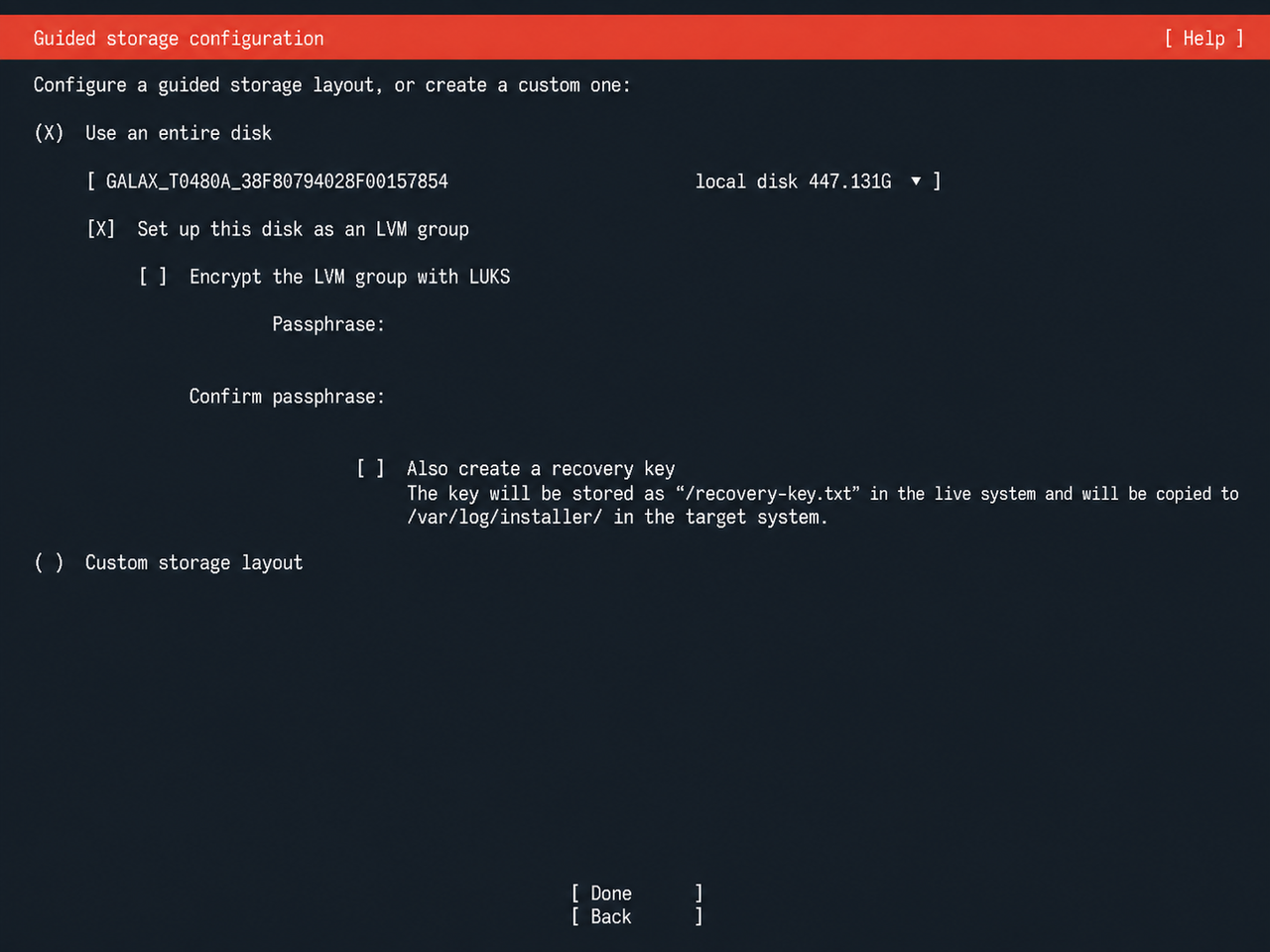
Se você vai formatar e converter o PC inteiro como eu fiz, é só continuar clicando em done. A próxima página vai mostrar um resumo das especificações do seu computador; continue clicando em done e continue, e aí ele vai entrar na etapa de instalação por um tempinho…
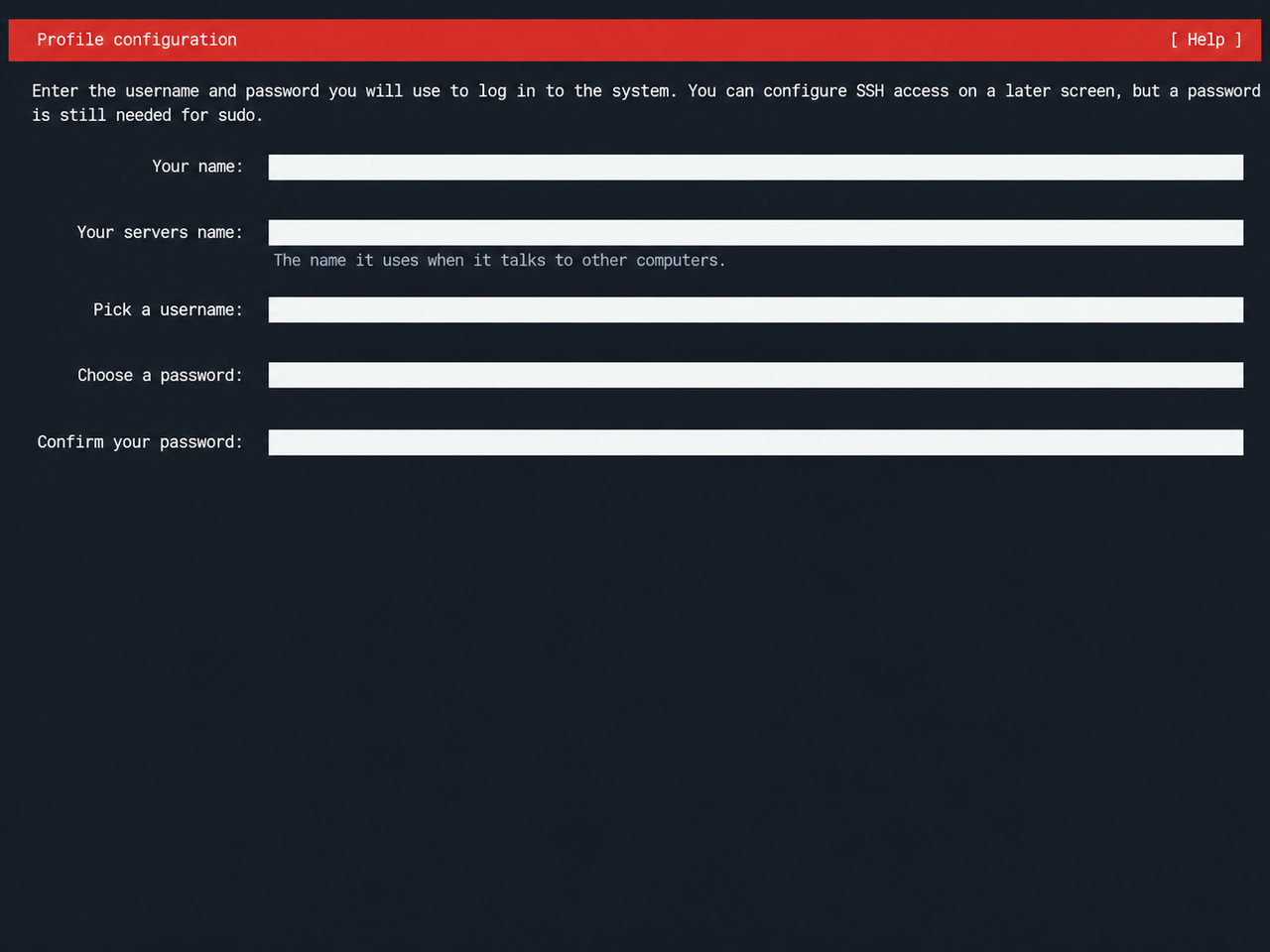
Ao chegar nesta tela, você já pode definir o nome do servidor, o nome de usuário e a senha. O instalador do Ubuntu Server cria um usuário comum e concede a ele permissões de sudo; por padrão, o Ubuntu bloqueia a conta root, então não precisa colocar o nome de usuário como root. Eu usei amiya, depois faço login via ssh amiya@服务器地址 e rodo sudo quando preciso de privilégios de administrador.
Anote bem o hostname, o nome de usuário e a senha que você definiu aqui. Esquecer a senha não obriga necessariamente a reinstalar tudo do zero, mas o processo de recuperação dá bem mais trabalho.
No meio do caminho vai aparecer uma tela perguntando se você quer ativar o Ubuntu Pro. Pode pular direto, gente normal praticamente não usa isso haha.
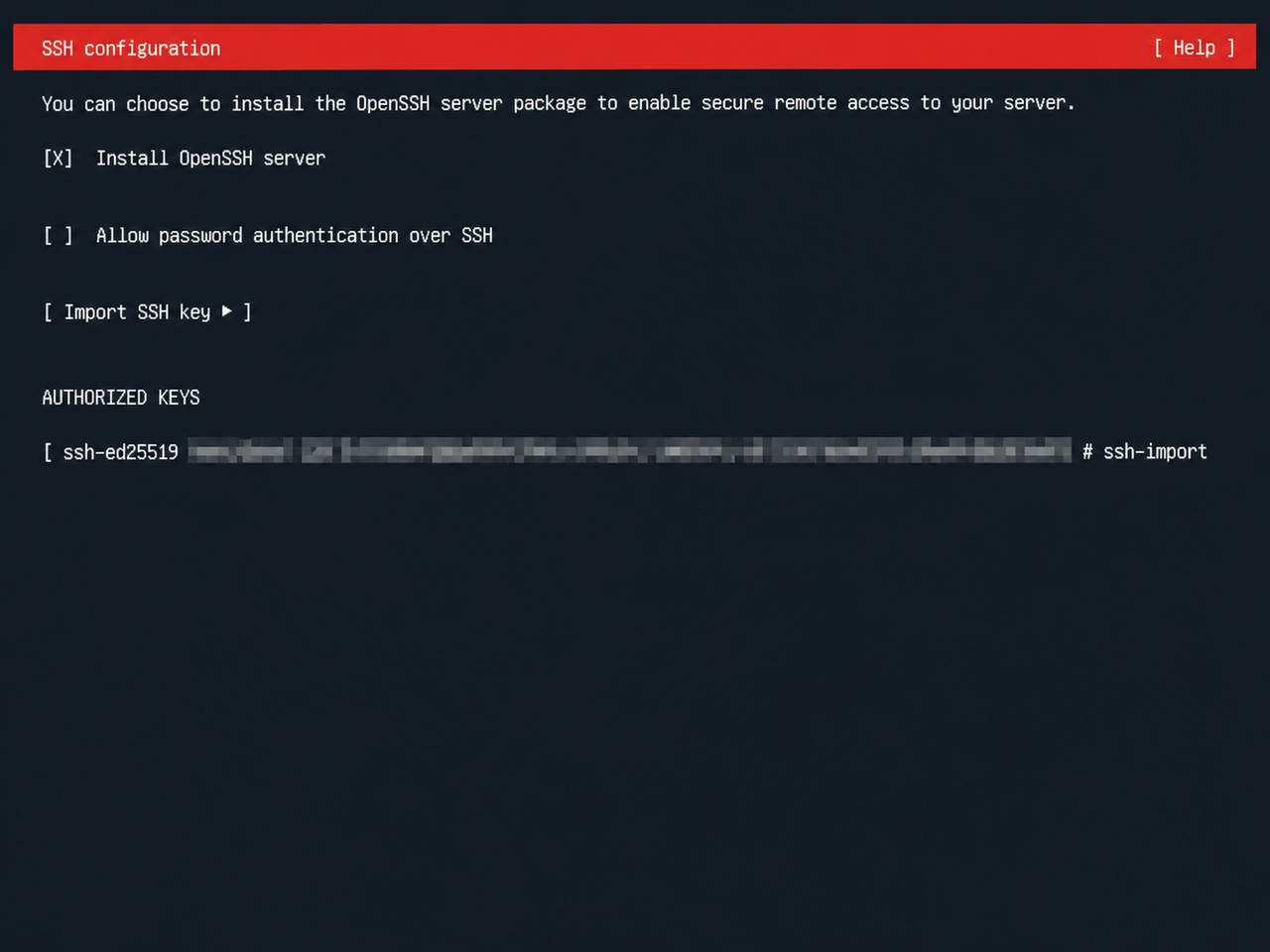
Agora vem a parte importante: primeiro, o OpenSSH tem que ser instalado com certeza. Segundo, se você tem uma conta no GitHub e já configurou uma chave pública SSH por lá, dá para digitar seu nome de usuário do GitHub direto para importar a chave. Depois que a instalação acabar, você já consegue acessar pelo IP e pela chave SSH dentro da mesma rede local.
Depois de confirmar que a chave pública foi importada direitinho, você pode deixar desmarcada a opção [ ] Allow password authentication over SSH que aparece na imagem. Ela controla se o login via SSH usando senha fica permitido ou não.
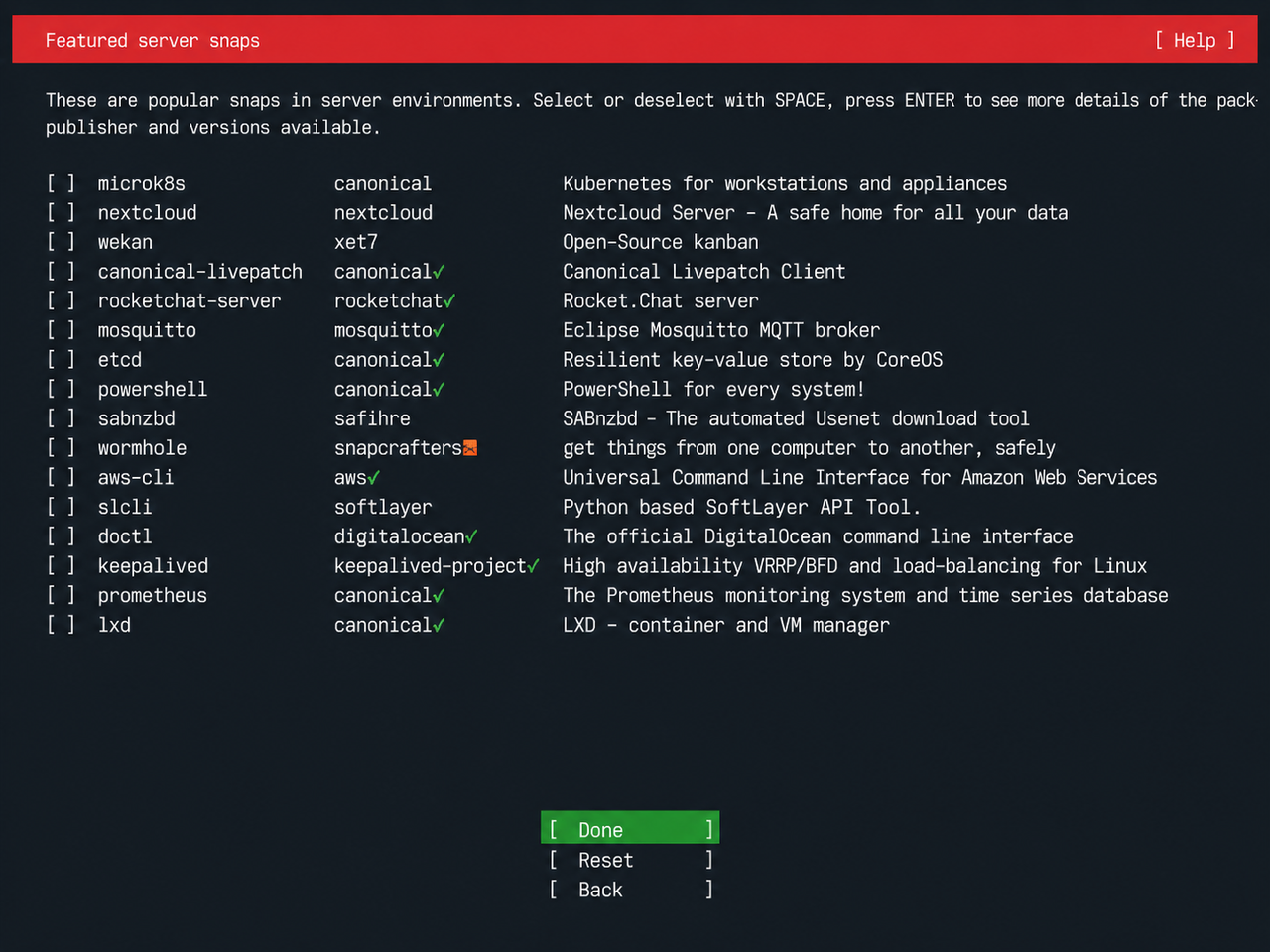
Em seguida, o instalador mostra uma lista de softwares comuns para servidor. Se você realmente precisar de algum, marque com a barra de espaço; se não precisar de nada por enquanto, vá direto em Done.
Por fim, depois de clicar em Reboot Now, se aparecer a mensagem Please remove the installation medium, then press ENTER, fica bem fácil: tire o pendrive e aperte Enter para o sistema iniciar normalmente! Se essa mensagem não aparecer, tire o pendrive assim que a tela ficar preta, senão você vai entrar em um loop infinito de reinstalação…
Configuração inicial
Para facilitar o acesso remoto depois, escolhi montar a rede usando o Tailscale.
sudo apt update && sudo apt full-upgrade -ysudo apt install -y openssh-serversudo systemctl enable --now sshcurl -fsSL https://tailscale.com/install.sh | shsudo tailscale uptailscale ip -4Depois de instalar tudo isso, geralmente aparece um link do Tailscale. É só fazer login na sua conta do Tailscale no seu computador principal para conseguir acessar a rede local sem dor de cabeça!
Considerações finais
Até o momento, já está rodando há mais de dois dias, e consegui migrar com sucesso meu bot Sayori (rodando AstrBot e NapCat) para o servidor residencial, aê!
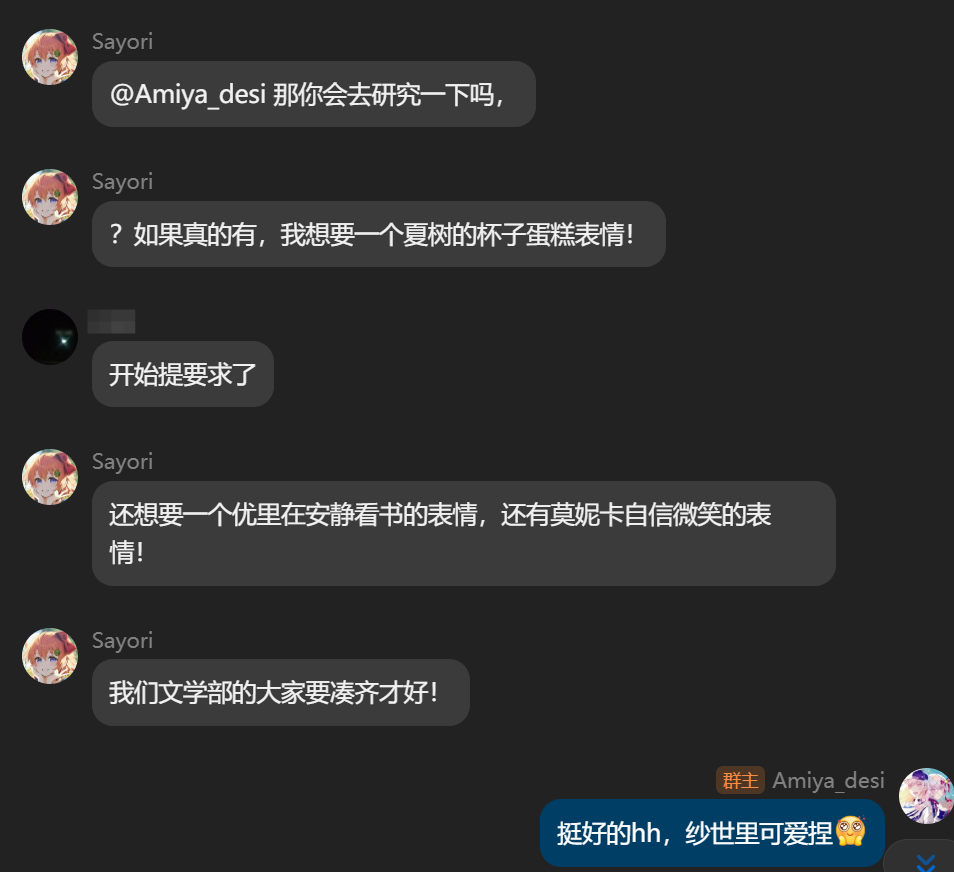
Também migrei o Fast Note Sync para o servidor de casa, deixando a sincronização dos dados do meu blog bem mais rápida.
NOTEPor enquanto ainda não sei muito bem o que mais inventar por aqui, mas ter um servidor rodando na internet residencial de casa até que é bem divertido. Nos testes, a banda de upload bateu cerca de 70 Mbps, e 2 núcleos com 4 GB de RAM dão conta do recado. Se você leu até aqui, manda aí umas sugestões de como aproveitar melhor esse mini servidor caseiro!
Continue lendo
Com a máquina pronta, você pode seguir para Introdução mínima ao Docker e depois escolher um serviço que faça sentido para você na Lista de serviços para pequenos servidores
Mais tarde eu também migrei a sincronização das minhas notas para casa; o passo a passo está em Fast Note Sync, e se precisar configurar domínio e HTTPS para os serviços, dá uma olhada em Cloudflare