Eu só queria que o bot ficasse online 24 horas por dia e acabei comprando um servidor na nuvem
前往评论 ↓Introdução
No começo, eu não planejava montar nenhum sistema de servidores. Eu só queria que o bot do QQ ficasse online 24 horas por dia.
Claro que também dá para rodar localmente. Deixando o AstrBot aberto, o NapCat rodando, sem fechar o serviço e sem cair a rede, usando o computador como host principal.

Então, naturalmente compreendi o conceito de um servidor: um computador ligado 24 horas por dia, alojado no data center de outra pessoa.
E como o autor é um estudante pobre, obviamente acionei o meu exército de IAs para me ajudar a vasculhar canais gratuitos )
Mais tarde, vi que a verificação de estudante da Alibaba Cloud oferecia um cupom de 300 yuans — link de resgate de benefícios para estudantes —, e seria burrice não pegar.
Depois de resgatar, vi também que havia um ECS de avaliação. Recomendo experimentar este primeiro; abrir uma configuração de 2 vCPUs e 2 GB de RAM já é o suficiente para brincar com o bot, e dura exatamente três meses.
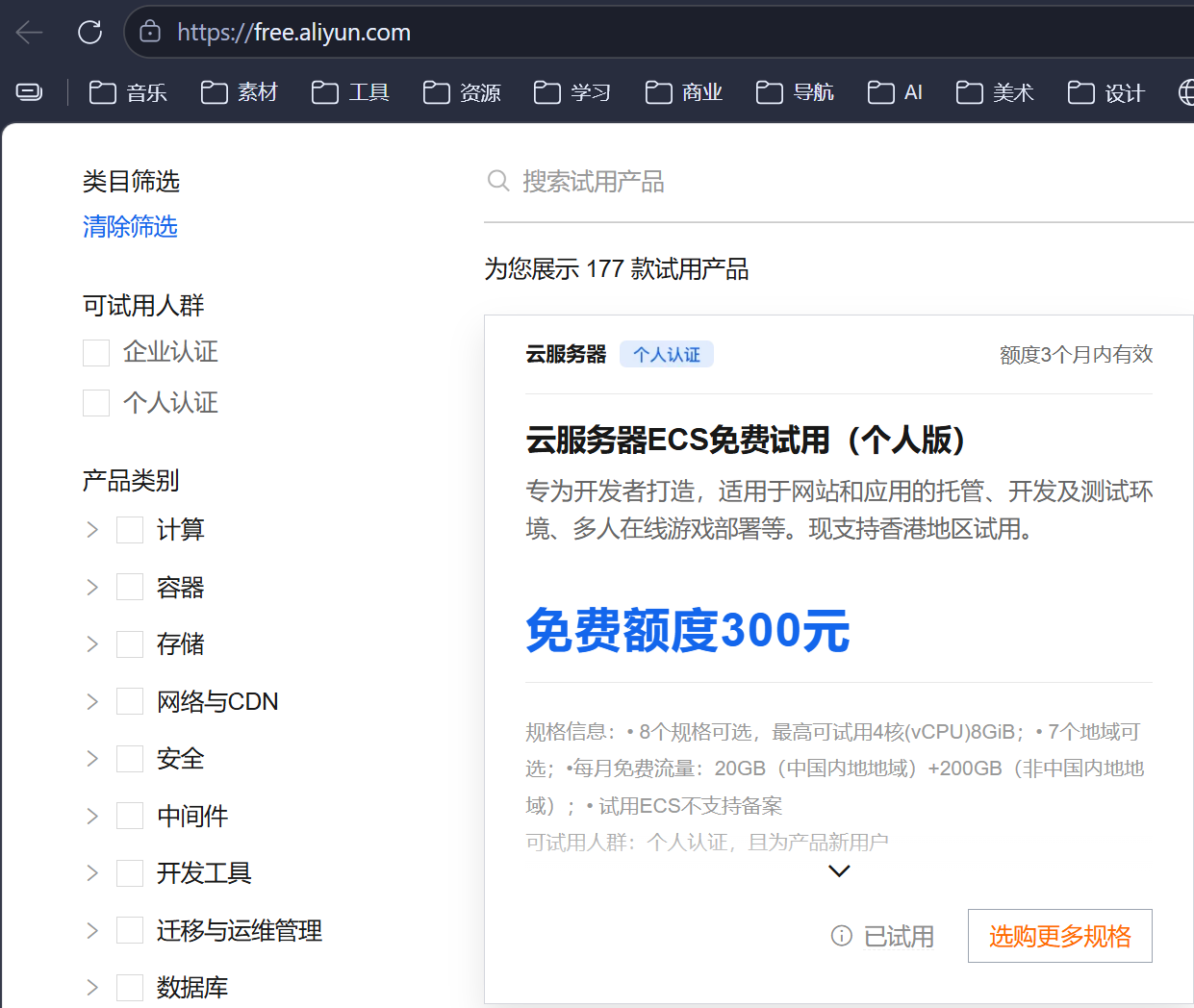
E este cupom de 300 yuans pode ser usado exatamente na conversão do ECS de avaliação para um ECS de assinatura anual/plurianual. O autor já converteu o dele!
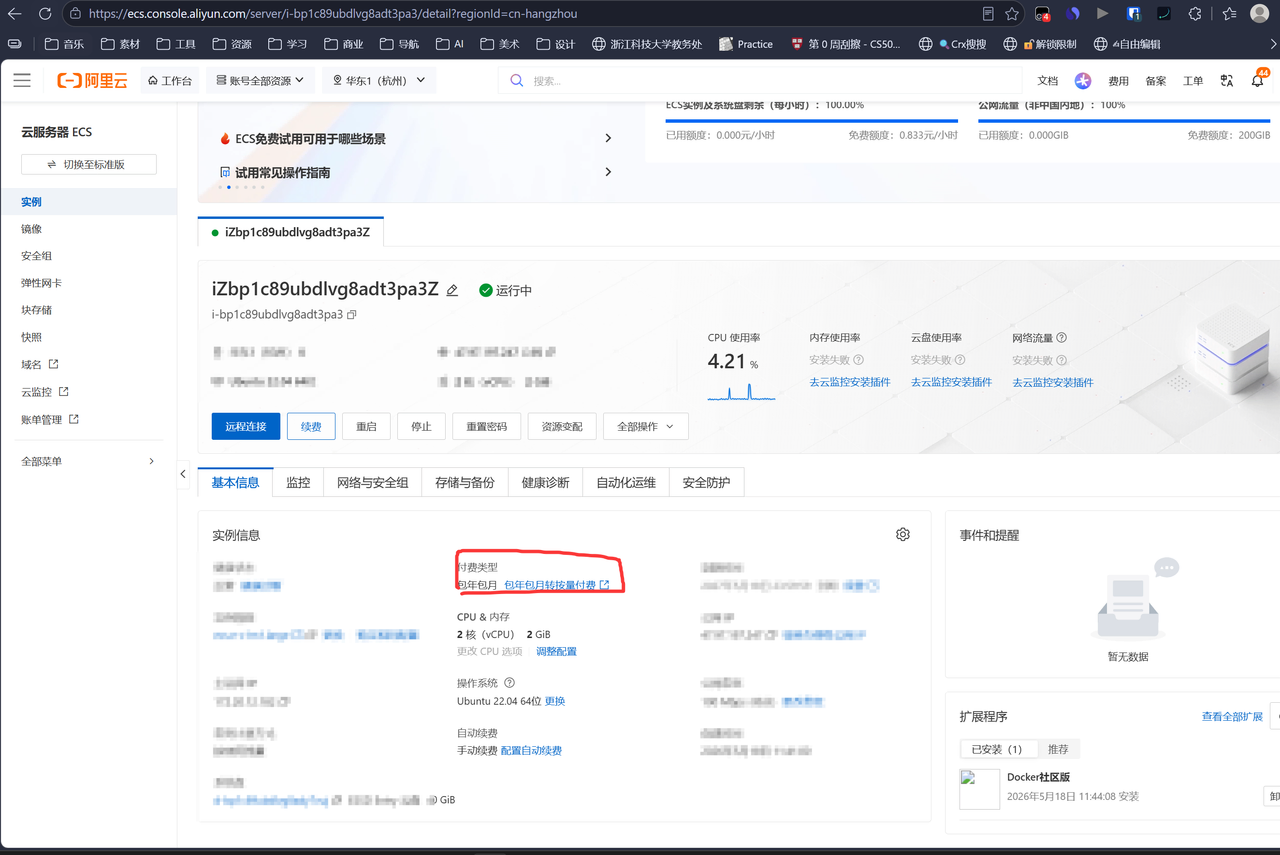
Fazendo as contas, basicamente dá para conseguir um servidor gratuito por quatro anos na faixa.
Porém, vale notar que o tráfego gratuito mensal da Alibaba Cloud para o continente parece ser de apenas 20 GB. Para mim, que só rodo o bot, isso basta, mas é melhor configurar um alerta de limite de uso.
Conectando a esta máquina pela primeira vez
Depois de comprar o servidor, o verdadeiro problema começou: como eu entro nele?
O painel fornecerá um IP público, o usuário root e uma senha inicial. O jeito mais direto é conectar uma vez usando a senha:
ssh root@<VPS_PUBLIC_IP>Na primeira conexão, o sistema perguntará se você deseja confiar nesta máquina. Confirme se o IP está correto e digite yes.
Mas esse login por senha serve apenas como transição. Para uso prolongado de verdade, eu ainda recomendo mudar diretamente para o login por chave SSH.
A senha é como deixar a chave escondida embaixo do capacho. É cômodo, mas máquinas na internet pública sofrem varreduras todos os dias. A porta padrão 22 com login por senha é basicamente dizer para vários scripts na internet: “venham bater na minha porta”.
Gerando a chave SSH
Eu fiz isso no Windows, então primeiro criei localmente uma chave SSH dedicada para este servidor:
ssh-keygen -t ed25519 -C "sayori-vps" -f "$env:USERPROFILE\.ssh\sayori_ed25519"Pressionar Enter em tudo também funciona. Se você quiser adicionar uma camada extra de proteção à chave privada, defina uma passphrase.
Após a geração, haverá dois arquivos:
C:\Users\<你>\.ssh\sayori_ed25519C:\Users\<你>\.ssh\sayori_ed25519.pubO arquivo que não tem .pub é a chave privada. Se não souber para que serve, pode me enviar, assim eu poderei me conectar ao seu SSH 😈
O que tem .pub é a chave pública, que pode ser colocada no servidor.
Dê uma olhada no conteúdo da chave pública:
Get-Content "$env:USERPROFILE\.ssh\sayori_ed25519.pub"Copie a linha inteira, desde ssh-ed25519 até o final dos comentários.
Colocando a chave pública no servidor
Mantenha aquela janela SSH com login por senha aberta e prepare o diretório SSH no servidor:
mkdir -p ~/.sshchmod 700 ~/.sshnano ~/.ssh/authorized_keysCole aquela linha inteira do seu .pub local e salve.
Em seguida, ajuste as permissões:
chmod 600 ~/.ssh/authorized_keysEste passo parece meio sem sentido, mas é muito importante. Se as permissões estiverem muito frouxas, o SSH simplesmente falhará e recusará totalmente essa chave.
Depois, crie um alias SSH no arquivo local. Assim, você não precisará digitar uma sequência enorme de IP, porta e caminho da chave privada todas as vezes.
Abra:
notepad $env:USERPROFILE\.ssh\configEscreva dentro:
Host sayori HostName <VPS_PUBLIC_IP> User root Port 22 IdentityFile ~/.ssh/sayori_ed25519Abra um novo terminal para testar:
ssh sayoriSe conectar direto, significa que o login por chave já está funcionando.
Atenção: abra um novo terminal para testar. Não feche a janela antiga de login por senha ainda; esta janela agora funciona como uma corda de segurança. Só solte depois que tudo estiver alterado.
Desativando a senha e mudando para uma porta não padrão
Com a chave funcionando para login, você pode desativar o login por senha e, ao mesmo tempo, mover o SSH para longe da porta padrão 22.
Primeiro, escolha uma porta não padrão, por exemplo:
11451Não copie o meu valor diretamente. Escolha você mesmo uma porta entre 1024 e 65535 que não entre em conflito com outros serviços.
Depois, vá até os grupos de segurança do ECS da Alibaba Cloud e libere esta porta. Isso é muito importante.
O UFW dentro do servidor é uma porta, e o grupo de segurança da Alibaba Cloud é outra. Se você alterar apenas o servidor e não mexer no grupo de segurança, a nova porta continuará inacessível.
Após liberar no grupo de segurança, volte à janela SSH e crie um trecho de configuração SSH próprio:
nano /etc/ssh/sshd_config.d/99-sayori.confConteúdo:
Port <SSH_PORT>PubkeyAuthentication yesPasswordAuthentication noPermitRootLogin prohibit-passwordO PermitRootLogin prohibit-password aqui significa que o root ainda pode fazer login usando a chave, mas não com a senha.
Uma abordagem mais rigorosa é criar um usuário comum novo e desativar o root. É que este meu artigo aborda primeiro o método mais rápido para uso imediato.
Após fazer as alterações, primeiro verifique se há erros de sintaxe na configuração do SSH:
sshd -tNenhuma saída é uma boa notícia.
Em seguida, reinicie o serviço SSH:
systemctl restart sshAgora não feche a janela antiga.
Altere também a porta no seu ~/.ssh/config local:
Host sayori HostName <VPS_PUBLIC_IP> User root Port <SSH_PORT> IdentityFile ~/.ssh/sayori_ed25519Abra um terceiro terminal para testar:
ssh sayoriSe conseguir conectar, significa que a nova porta, o login por chave e o grupo de segurança estão funcionando.
Eu testo mais uma vez se o login por senha antigo foi realmente desativado, por exemplo, tentando conectar manualmente ao IP sem usar a chave privada.
Se o sistema ainda pedir sua senha e permitir a entrada, significa que PasswordAuthentication no não surtiu efeito. Não tenha pressa em continuar; descubra isso primeiro.
Configurando o firewall
Assim que o SSH estiver firme, configure o firewall próprio do servidor.
No Ubuntu, o mais prático é o UFW:
apt updateapt install -y ufwEscreva as regras com antecedência:
ufw default deny incomingufw default allow outgoingufw allow <SSH_PORT>/tcpSe você já estiver se preparando para abrir um serviço Web, pode reservar HTTP / HTTPS:
ufw allow 80/tcpufw allow 443/tcpEm seguida, ative-o:
ufw enableufw status verboseAqui eu ainda recomendo manter a janela SSH antiga aberta. Abra um novo terminal e conecte-se novamente:
ssh sayoriSe conseguir conectar, feche a janela antiga.
Explorando a máquina após a conexão
Depois de conectar de forma estável, você pode dar uma olhada no status da máquina:
uname -adf -hfree -hsystemctl status ssh --no-pagerufw status numberedCom 2 vCPUs e 2 GB, a memória não é grande, então na hora de escolher os serviços mais adiante, todos devem ser leves.
Sempre que possível, evite banco de dados; prefira usar o SQLite quando puder; hospede no Cloudflare Pages em vez de na VPS quando possível.
Mais tarde, esta máquina não rodou apenas o bot: Vaultwarden, ntfy, Gatus, Portainer e AI Search Gateway nasceram daqui.
https://awesome-selfhosted.net/, aqui há uma série “awesome” excelente sobre como aproveitar servidores!
Olhando para trás, a coisa mais útil de um servidor pessoal não é um serviço específico em si, mas sim o fato de ele te forçar a entender redes, implantação, segurança e backups.
Se eu pudesse recomeçar, criaria alguns hábitos mais cedo:
- Um diretório separado para cada serviço
- Chaves reais apenas em
.envou nos Segredos da plataforma - Escrever todos os comandos reproduzíveis na documentação
- Deixar um comando de validação após cada implantação
Por enquanto é só isso. O servidor agora pode ser conectado de forma estável via SSH, o login por senha foi desativado, a porta foi alterada e o firewall tem os limites mais básicos configurados.
O próximo artigo explicará como usar scp para migrar as configurações locais para o host remoto.
Ou seja, finalmente começaremos a mover o bot de “roda no meu computador” para “também roda no servidor”.
Continuar lendo
Se você ainda não escolheu uma máquina, pode dar uma olhada em Cupons de estudante da Alibaba Cloud ou Servidor do Azure no Japão; depois de conectar, siga o caminho de Introdução ao Docker → Lista de Serviços para escolher e instalar um serviço que você saiba usar.