Servidor Azure para Estudantes: resgate US$ 100 e suba uma VPS no Japão pela web ou CLI
前往评论 ↓Entre os benefícios estudantis, eu coloco esse do Azure bem no topo da lista: são 100 dólares de crédito por ano, sem precisar de cartão de crédito, e nos primeiros 12 meses ainda tem cota gratuita para um servidor de configuração básica e dois discos de sistema — perfeito para hospedar projetos próprios
Eu recomendo começar criando na região do Japão, usando Ubuntu como sistema, conectar primeiro via SSH e depois ir mexendo com calma no que você quiser rodar. Este post vai só até deixar o servidor pronto, sem entrar na parte de deploy de aplicações — se tiver interesse, dá uma pesquisada de como configurar por conta própria~
Abaixo organizei tudo com base nos benefícios e preços de 17 de outubro de 2026; é só escolher um dos dois métodos, pela interface web ou via CLI
Os prints do passo a passo são baseados nas páginas normais da Microsoft, com as informações pessoais alteradas
Primeiro, resgate o Azure for Students
Para solicitar, é preciso ter pelo menos 18 anos, estar matriculado em tempo integral em uma instituição de ensino superior elegível e ter em mãos uma conta Microsoft e um e-mail institucional que receba mensagens
Caminho 1: Entrando pelo GitHub Student Pack
Se você já foi aprovado no GitHub Education, acesse direto o GitHub Student Developer Pack, encontre o Microsoft Azure, clique no link de resgate e faça login com a sua conta Microsoft para concluir o pedido
Confirme se o que você está resgatando é o Azure for Students, 100 dólares, 12 meses, para não confundir com o Azure for Students Starter, que é voltado para faixas etárias menores
Se aparecer a tela de verificação acadêmica pedindo para escolher um método, selecione GitHub e siga as instruções na tela para autorizar a conta
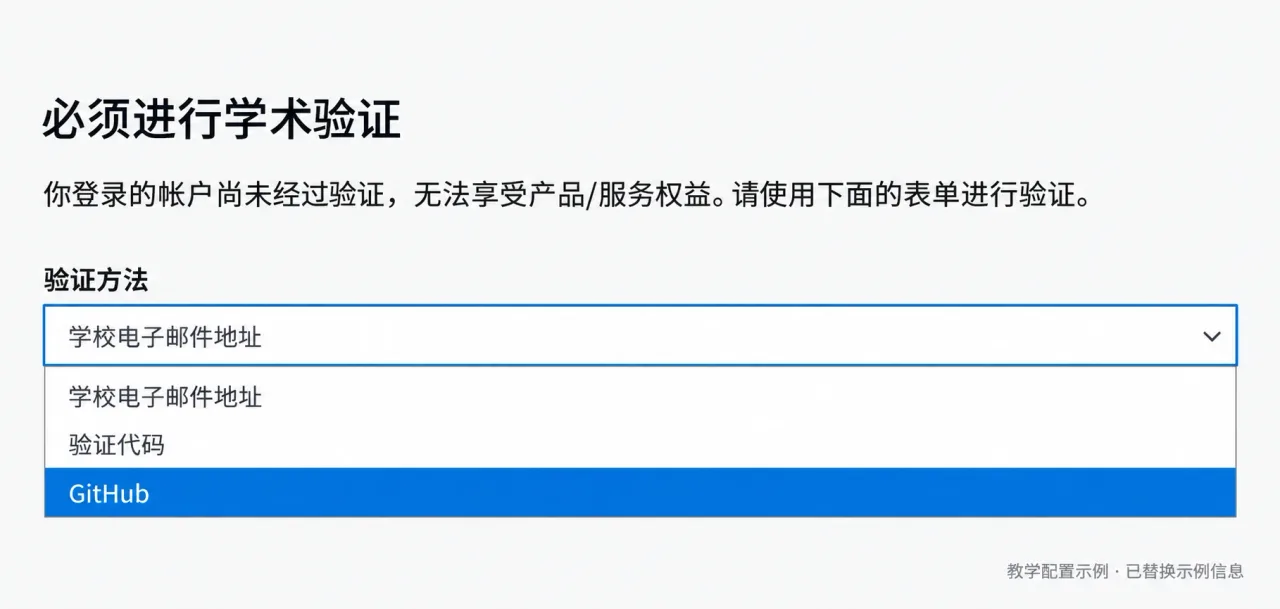
Caminho 2: Verificando com o e-mail institucional
Abra o Azure for Students, entre com a sua conta Microsoft e preencha o nome da instituição e o e-mail acadêmico conforme solicitado na página
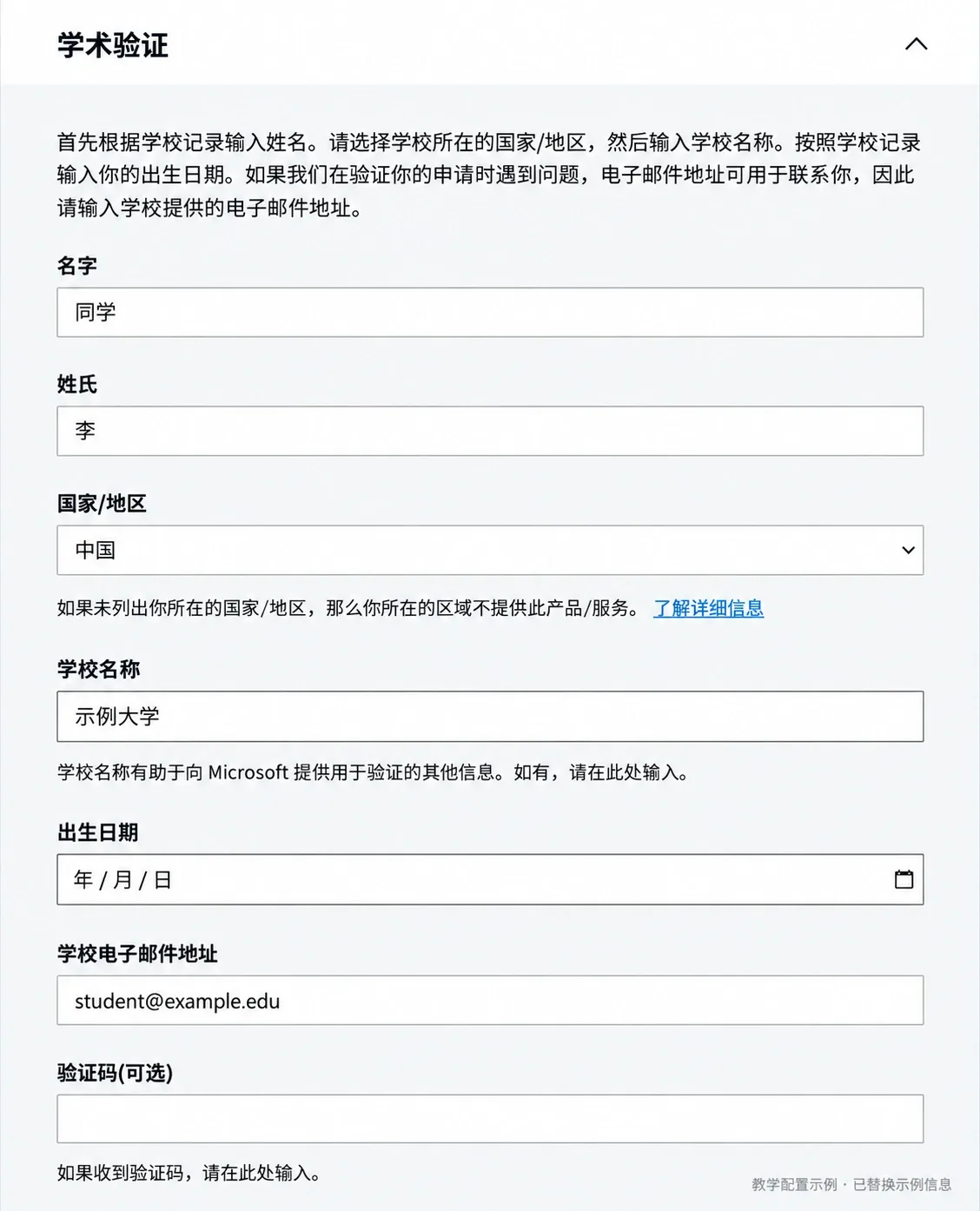
O student@example.edu acima é só um exemplo; na hora de pedir, preencha com os seus dados reais e selecione o país verdadeiro da sua instituição — isso não tem nada a ver com escolher a região do Japão para o servidor mais adiante
Depois de receber o e-mail de verificação acadêmica, clique no link dentro dele e volte para a página de solicitação para terminar os próximos passos. O prazo de validade do link aparece no próprio e-mail; se expirar, é só pedir outro
Receber o e-mail de verificação ainda não significa que o resgate terminou: por fim, vá até “Assinaturas” no Portal do Azure para confirmar se Azure for Students aparece por lá e conferir o saldo e a data de validade
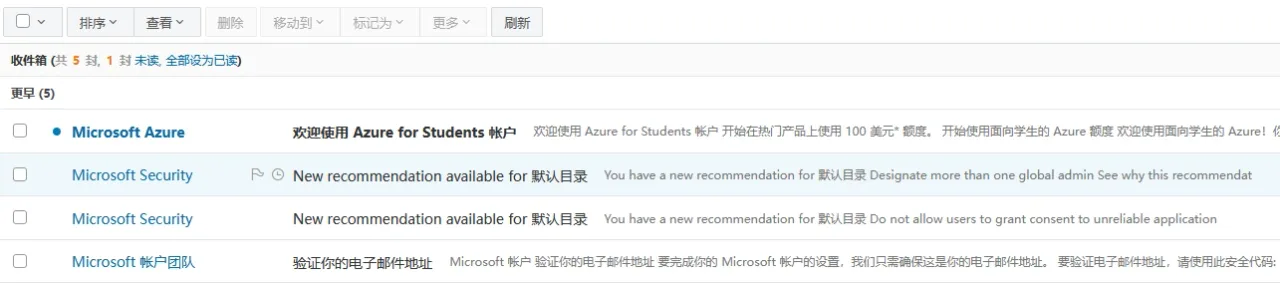
Esses dois caminhos resgatam exatamente o mesmo benefício; se empacar na verificação por e-mail, tente entrar pelo pacote de estudante do GitHub
O que é gratuito
Antes de tudo, separe duas coisas: os 100 dólares de crédito valem por 12 meses e podem ser renovados ano a ano enquanto você mantiver o vínculo estudantil; já os recursos gratuitos dos primeiros 12 meses para novos clientes não zeram nem recomeçam a cada renovação anual
| Item | Escopo gratuito | O que escolher neste guia |
|---|---|---|
Standard_B2ats_v2 | Primeiros 12 meses para novos clientes, 750 horas/mês | x64, escolha este como prioridade |
Standard_B2pts_v2 | Primeiros 12 meses para novos clientes, 750 horas/mês | Arm64, bom para uma segunda máquina de testes |
Standard_B1s | A página de estudantes ainda lista 750 horas/mês | Confira antes na sua página de serviços gratuitos se ainda está disponível na região |
| Disco gerenciado do SO | Primeiros 12 meses, dois P6 Premium SSD LRS de 64 GiB | Premium_LRS, um por máquina |
| Tráfego de saída na Internet | Primeiros 100 GB por mês | Somado entre todas as máquinas, não multiplica por instância |
| Endereço IPv6 público | Sem cobrança pelo endereço | O tráfego de saída continua sendo medido normalmente |
| IPv4 público Standard | Não entra nessa cota gratuita de endereços | Cerca de 0,005 dólar/hora na região do Japão |
As 750 horas de cada tamanho gratuito de VM são contadas separadamente: dá para deixar uma máquina ligada o mês inteiro, mas duas da mesma configuração vão consumir juntas essa mesma cota de horas. Se quiser subir duas máquinas, vale considerar uma B2ats_v2 mais uma B2pts_v2
Outro detalhe fácil de errar na hora de escolher: os discos gratuitos são dois P6 Premium SSD LRS de 64 GiB

Na imagem, fique de olho principalmente em Linux Virtual Machines, Azure Disk Storage e nos 100 GB de saída; o orçamento de tráfego mais abaixo também usa essa faixa de 100 GB mensais como base
Entre em “Assinaturas → Azure for Students → Serviços gratuitos” para conferir suas cotas disponíveis. Depois de criar a máquina e o uso começar a aparecer, volte lá para confirmar que as horas da VM e o disco realmente entraram nos serviços gratuitos
Para região, recomendo o Japão
Primeiro descubra onde você pode criar recursos: no topo do Portal do Azure, pesquise por Política (Policy), entre e clique em Atribuições (Assignments) no menu esquerdo, filtrando o escopo pela sua assinatura Azure for Students
Abra Allowed resource deployment regions, vá em Parâmetros (Parameters) e veja o valor de Allowed locations — normalmente aparecem ali as cinco regiões permitidas para essa assinatura
No meu caso, por exemplo, apareceu isto:
["centralindia","indiasouthcentral","uaenorth","malaysiawest","japaneast"]Essa lista não é igual para todo mundo; como na minha tem Leste do Japão, fui direto em japaneast
Acessando da China, minha ordem de recomendação é Japão → Singapura → Índia → Hong Kong, deixando os EUA de fora das opções habituais — procure nessa ordem dentro das regiões permitidas para a sua conta
| Região | Nome na CLI | Minha escolha |
|---|---|---|
| Japão | japaneast / japanwest | Primeira opção, com preferência para Leste do Japão |
| Singapura | southeastasia | Segunda opção, caso não consiga criar no Japão |
| Índia | centralindia / indiasouthcentral etc. | Escolha a região indiana que aparecer na sua política |
| Hong Kong | eastasia | Deixe por último e atenção às restrições de serviços de IA abaixo |
Atualmente, Hong Kong não faz parte das regiões oficialmente suportadas pelo ChatGPT nem das regiões oficialmente suportadas pelo Claude; se a ideia for usar esses serviços de IA, não use Hong Kong para desbloqueá-los — dê preferência a Japão, Singapura ou Índia
Depois de confirmar que a região está na lista permitida, cheque o tamanho da VM e as cotas: o fato de uma região aparecer no menu suspenso da página de criação não garante que essa assinatura estudantil consiga criar lá
Se der erro RequestDisallowedByAzure, olhe qual política de região o erro aponta; se o tamanho não estiver disponível ou faltar capacidade na região, troque para outra região permitida — mudar apenas a zona de disponibilidade não contorna a política de região
Versão web: criando pelo Portal do Azure
Informações básicas e disco do sistema
Acesse “Máquinas virtuais → Criar → Máquina virtual do Azure” e configure conforme abaixo:
| Configuração | O que preencher |
|---|---|
| Assinatura | Azure for Students |
| Grupo de recursos | Criar novo rg-student-jp |
| Nome da máquina virtual | student-jp |
| Região | Japan East |
| Opções de disponibilidade | Para começar, escolha “Nenhuma redundância de infraestrutura necessária”; se precisar de particionamento, escolha zonas de disponibilidade |
| Imagem | Ubuntu Server 24.04 LTS, x64 Gen2 |
| Tipo de segurança | Padrão |
| Tamanho | Standard_B2ats_v2 |
| Tipo de autenticação | Chave pública SSH |
| Nome de usuário | student |
| Portas de entrada públicas | Permitir apenas SSH 22 |
| Tipo de disco do SO | Premium SSD LRS |
| Tamanho do disco do SO | 64 GiB, P6 |
| Discos de dados | Não adicionar |
Preencha primeiro a assinatura, o grupo de recursos e a região. Aqui no grupo de recursos, crie direto o rg-student-jp — o IP público e a interface de rede depois também vão ficar nesse grupo
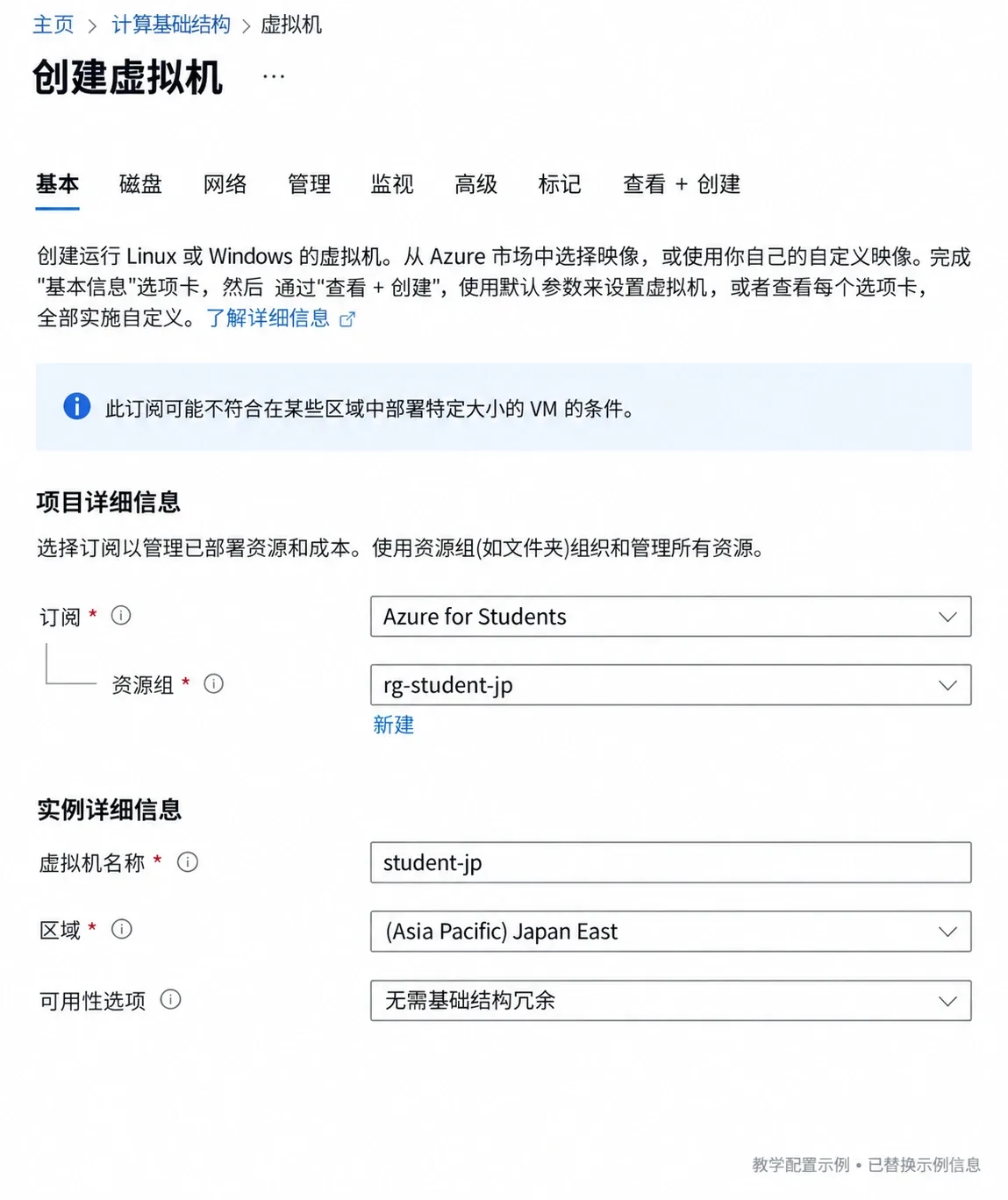
Descendo um pouco, escolha o sistema e a especificação: B2ats_v2 corresponde a x64, na autenticação selecione chave pública SSH, e o nome de usuário aqui fica padronizado como student
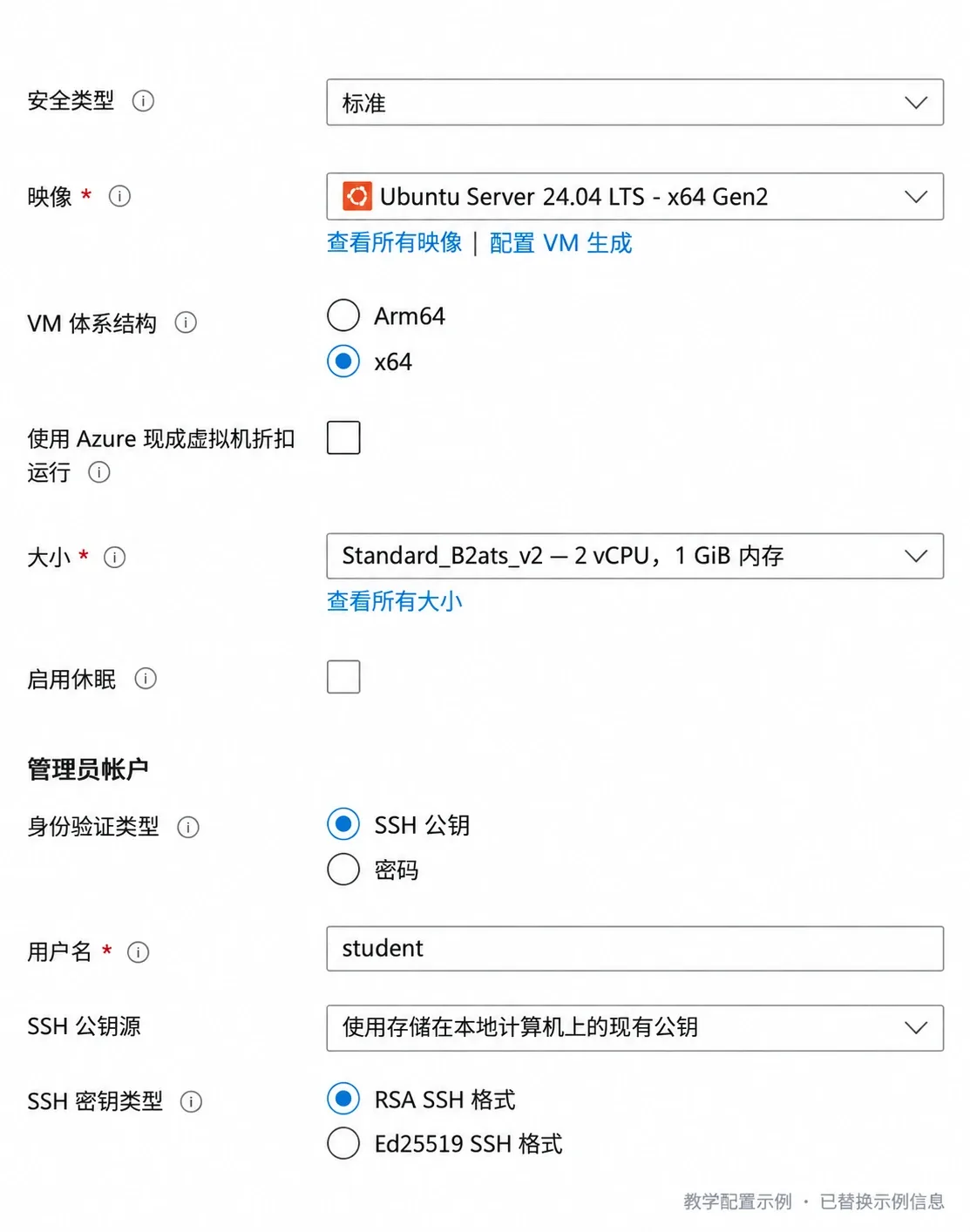
Se optar por gerar o par de chaves SSH pelo portal, baixe a chave privada na hora da criação, pois você vai precisar dela para conectar depois; se já tiver sua própria chave pública SSH, pode colar direto também
Não confunda Premium SSD v2 com Premium SSD LRS. Ao entrar na aba de discos, confira mais uma vez se está marcado P6 e 64 GiB
Como escolher a rede
Para quem está usando pela primeira vez, recomendo criar um IPv4 público Standard novo. Dá para adicionar IPv6 depois; na maioria das redes você consegue conectar via SSH direto e instalar pacotes sem dor de cabeça
Se criar o IP público direto na aba de rede da VM não estiver muito prático, você também pode pesquisar por “Endereços IP públicos” no portal e criar um separado: selecione o mesmo grupo de recursos e Japan East, use o nome student-jp-ip4, escolha a versão IPv4, SKU Standard, e depois volte na aba de rede da VM para selecioná-lo
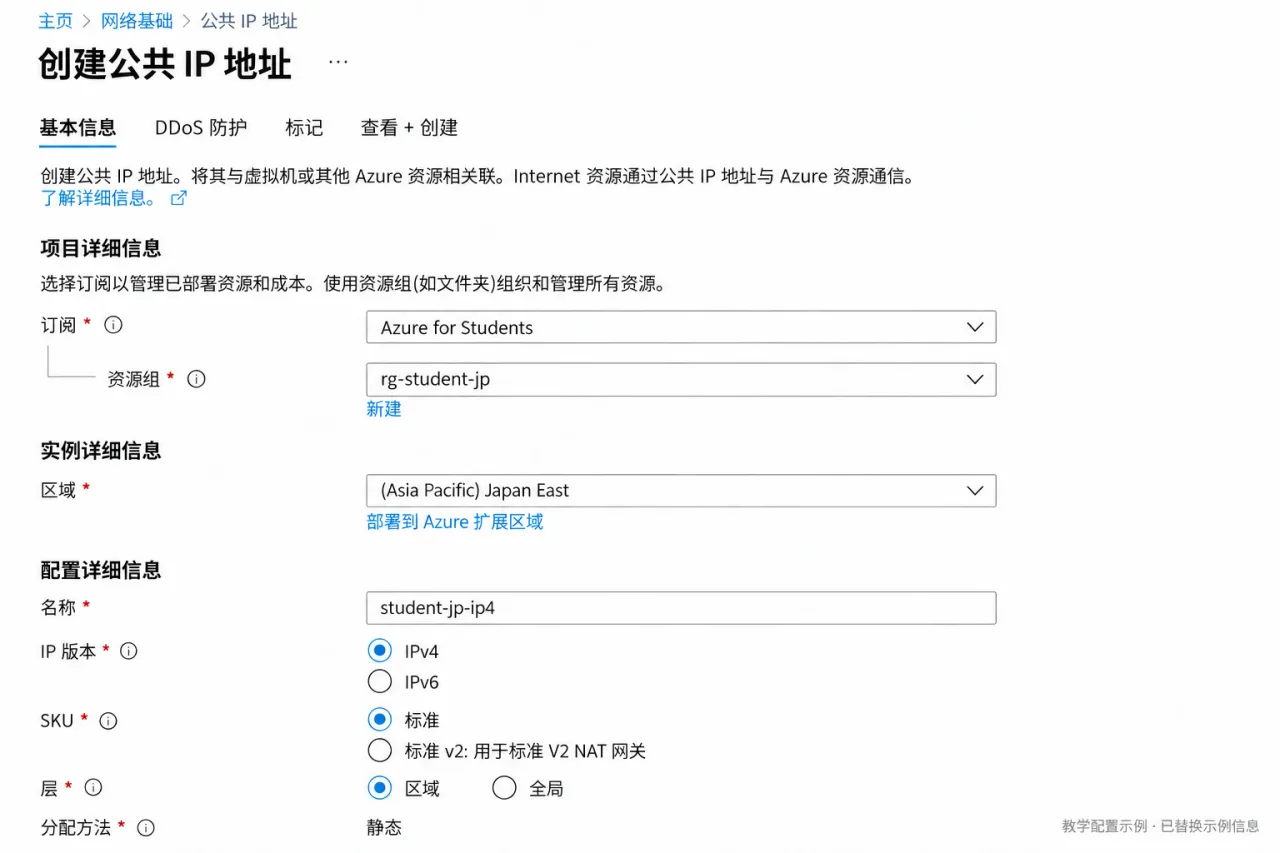
Se você tiver certeza de que a internet de onde você acessa suporta IPv6, pode deixar o IPv4 público como “Nenhum” e adicionar o IPv6 depois de criar a VM:
- Abra a rede virtual onde a VM está e adicione
fd12:3456:789a::/48no espaço de endereço - Adicione
fd12:3456:789a:1::/64na sub-rede da VM — sub-redes IPv6 no Azure usam fixamente/64 - Crie um IP público Standard na mesma região, selecione IPv6 como versão do endereço e atribuição estática
- Abra a interface de rede da VM e, em “Configurações de IP”, adicione uma nova configuração IPv6 selecionando a sub-rede criada e o IPv6 público
- Mantenha a configuração de IPv4 privado original e verifique se o grupo de segurança de rede permite TCP 22
A tela do passo 3 é bem parecida com a de criação do IPv4: troque o nome para student-jp-ip6, escolha IPv6 como versão do IP e mantenha o SKU como Standard — cuidado para não escolher o Standard v2 com NAT Gateway
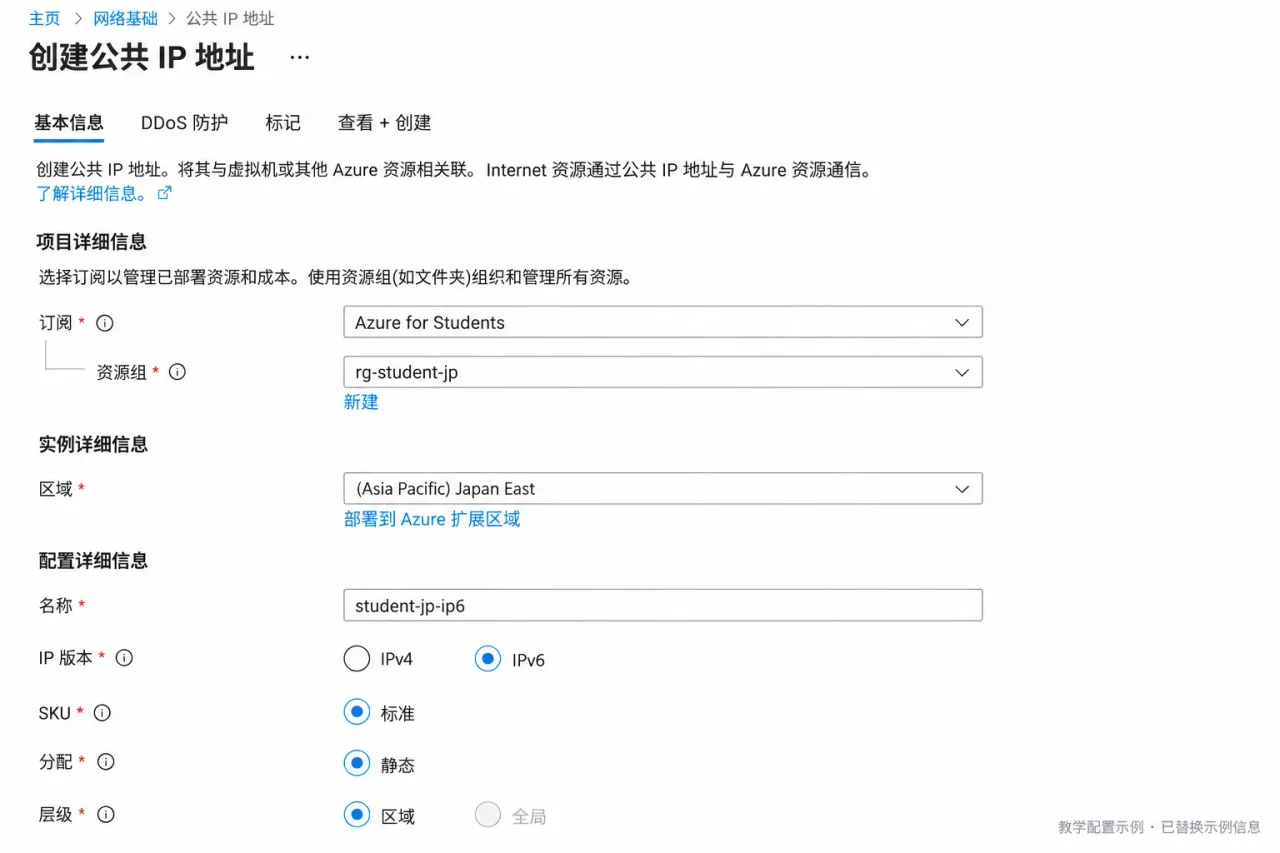
Quando falo aqui em “só IPv6”, significa não contratar IPv4 público. A placa de rede da VM no Azure ainda precisa manter o IPv4 privado, não precisa apagar ele
Deixe backups, monitoramento extra e complementos pagos de fora por enquanto. Confira os recursos em “Revisar + criar” e mande criar. O preço exibido para a VM no portal também precisa ser analisado junto com a sua cota de serviços gratuitos — ver um preço listado ali não significa que você perdeu o benefício gratuito
Conectando ao servidor
Com IPv4 público:
ssh -i "$HOME\.ssh\azure-student" student@你的公网IPv4Apenas com IPv6 público:
ssh -6 -i "$HOME\.ssh\azure-student" student@你的公网IPv6Troque $HOME\.ssh\azure-student pelo caminho onde você salvou sua chave privada; o endereço público pode ser consultado na aba de rede da VM
Versão CLI: criando por comandos
Abaixo vamos usar o PowerShell 7.4 ou mais recente no Windows, com a chave privada SSH salva no seu computador
Instalação, login e verificação
Instale a Azure CLI seguindo o método de instalação da Microsoft para Windows. Se já tiver instalado, pode pular os comandos correspondentes:
winget install --exact --id Microsoft.AzureCLIwinget install --exact --id Microsoft.PowerShellDepois de instalar, abra o PowerShell 7 novamente. Todos os comandos abaixo serão executados nessa janela. Primeiro, configure para parar caso algum comando falhe, depois faça login e selecione a assinatura:
$ErrorActionPreference = 'Stop'$PSNativeCommandUseErrorActionPreference = $true
az loginaz account list -o tableaz account set --subscription '你的 Azure for Students 订阅 ID'Defina estas variáveis abaixo: $publicIpv4 = $true indica a compra de um IPv4 público; mudando para $false, cria-se apenas um IPv6 público. Em ambos os casos, a rede privada dual-stack é mantida
$region = 'japaneast'$group = 'rg-student-jp'$vm = 'student-jp'$size = 'Standard_B2ats_v2'$image = 'Canonical:ubuntu-24_04-lts:server:latest'$publicIpv4 = $true
az policy assignment list -o jsoncaz vm list-usage --location $region -o tableaz vm list-skus --location $region --size $size ` --resource-type virtualMachines --all ` --query '[].{SKU:name,Restrictions:restrictions,Zones:locationInfo[0].zones}' -o jsoncaz vm image show --location $region --urn $image -o tableConfira primeiro as regiões permitidas pela política, as zonas e o saldo de vCPUs da família de instâncias, depois veja Restrictions. O campo Zones mostra apenas o suporte por zona, não é garantia de capacidade, e a elegibilidade gratuita continua sendo confirmada em “Serviços gratuitos” dentro da assinatura
Se trocar para B2pts_v2, lembre-se de alterar também $size para 'Standard_B2pts_v2' e $image para 'Canonical:ubuntu-24_04-lts:server-arm64:latest'
Criando a rede e os endereços
Continue executando no mesmo terminal do PowerShell 7. A crase nos comandos serve para quebra de linha, então basta pular de linha logo depois dela
New-Item -ItemType Directory -Path "$HOME\.ssh" -Force | Out-Nullssh-keygen -t ed25519 -f "$HOME\.ssh\azure-student" -C azure-student
az group create --name $group --location $region
az network vnet create -g $group -n vnet-student -l $region ` --address-prefixes 10.20.0.0/16 fd12:3456:789a::/48 ` --subnet-name snet-student ` --subnet-prefixes 10.20.1.0/24 fd12:3456:789a:1::/64
az network nsg create -g $group -n nsg-student -l $regionaz network nsg rule create -g $group --nsg-name nsg-student ` -n allow-ssh --priority 1000 --direction Inbound --access Allow ` --protocol Tcp --source-address-prefixes Internet ` --source-port-ranges '*' --destination-address-prefixes '*' ` --destination-port-ranges 22
az network public-ip create -g $group -n "${vm}-ip6" -l $region ` --sku Standard --version IPv6 --allocation-method Static
az network nic create -g $group -n "${vm}-nic" -l $region ` --vnet-name vnet-student --subnet snet-student ` --network-security-group nsg-student
az network nic ip-config create -g $group --nic-name "${vm}-nic" ` -n ipconfig6 --private-ip-address-version IPv6 ` --vnet-name vnet-student --subnet snet-student ` --public-ip-address "${vm}-ip6"
if ($publicIpv4) { az network public-ip create -g $group -n "${vm}-ip4" -l $region ` --sku Standard --version IPv4 --allocation-method Static az network nic ip-config update -g $group --nic-name "${vm}-nic" ` -n ipconfig1 --public-ip-address "${vm}-ip4"}Quando o ssh-keygen perguntar se deseja sobrescrever um arquivo existente, não sobrescreva sua chave antiga — escolha um novo nome de arquivo e atualize o caminho da chave pública mais adiante
Criando a VM e conferindo o disco do sistema
az vm create -g $group -n $vm -l $region ` --size $size --image $image --security-type Standard ` --admin-username student --authentication-type ssh ` --ssh-key-values "$HOME\.ssh\azure-student.pub" ` --nics "${vm}-nic" --os-disk-name "${vm}-os" ` --storage-sku Premium_LRS --os-disk-size-gb 64
az vm get-instance-view -g $group -n $vm ` --query 'instanceView.statuses[].displayStatus' -o tsvaz disk show -g $group -n "${vm}-os" ` --query '{Disk:name,Storage:sku.name,GiB:diskSizeGb,Tier:tier}' -o tableaz network public-ip list -g $group ` --query '[].{Name:name,Version:publicIPAddressVersion,Address:ipAddress}' -o tableO disco do sistema deve ficar como Premium_LRS, 64 GiB, P6. Anote o endereço público exibido na saída e conecte usando os comandos SSH mostrados anteriormente. Essa sequência de comandos não fixa nenhuma zona de disponibilidade por padrão, evitando travar a criação na capacidade de uma zona específica
Você também pode pedir para uma IA configurar
Se estiver usando um assistente de IA capaz de operar o terminal local, envie esse trecho para ele; o login na conta e o código de verificação você mesmo conclui na página da Microsoft
帮我用 PowerShell 7 安装 Azure CLI、登录 Azure for Students,检查允许地区、配额和免费服务;地区依次选日本、新加坡、印度、香港,列出费用等我确认,再创建一台 B2ats_v2、Ubuntu 24.04 LTS x64 Gen2、64 GiB P6 Premium_LRS 的 VM,配好双栈网络、公网 IPv4 和 IPv6、SSH 公钥与 TCP 22,验证 SSH 后给出地址、连接命令和资源清单Se quiser usar apenas IPv6, mude o plano de rede pública para “IPv6 público Standard, mantendo rede privada dual-stack”; se for usar uma IA comum de chat, peça para ela gerar os comandos do PowerShell e você mesmo copia e executa
Vale a pena pagar por um IPv4 público?
Se quer sossego, mantenha um IPv4; se quer economizar a taxa do endereço e aceita abrir mão de parte da compatibilidade, fique só com o IPv6 público
O endereço IPv6 em si é gratuito, mas os dados enviados continuam contando como tráfego de saída. Além disso, a rede de onde você acessa o servidor também precisa ter IPv6, e quando o servidor tentar acessar sites ou espelhos de pacotes que só suportam IPv4, pode não conseguir conectar
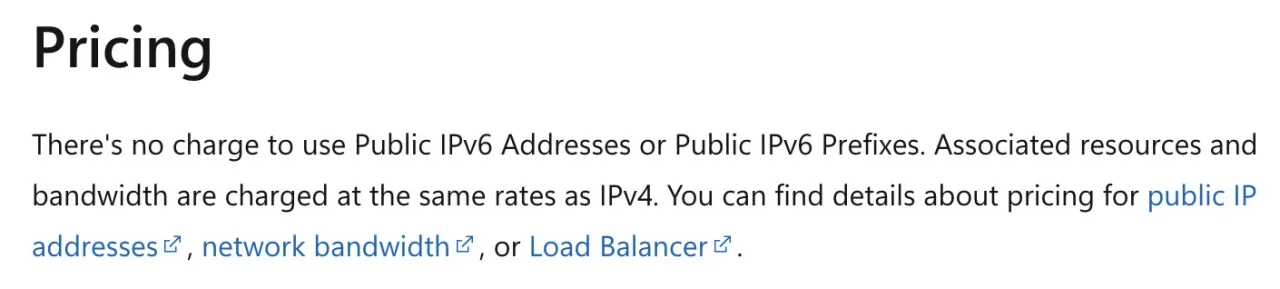
Por isso, depois de deixar só o IPv6, conecte via SSH no servidor Ubuntu e confira o endereço IPv6 e as rotas no terminal Bash do servidor, testando atualizações e os repositórios que você pretende usar:
ip -6 addr show scope globalip -6 routecurl -6 -I https://www.microsoft.com/sudo apt updatecurl -I https://github.com/curl -I https://registry-1.docker.io/v2/O Docker Registry retornar 401 Unauthorized normalmente significa que já houve conexão com o serviço, faltando apenas autenticação; se o GitHub ou algum repositório de pacotes não conectar, verifique o suporte a IPv6 de cada serviço específico em vez de sair adicionando um NAT Gateway com custo fixo só para contornar isso
Quanto de tráfego dá para usar por mês?
O tráfego de entrada da Internet é gratuito, e os primeiros 100 GB de saída por mês também são gratuitos. Os valores abaixo seguem o roteamento padrão da rede global da Microsoft: no Japão, Singapura, Índia e Hong Kong, o excedente custa US$ 0,12/GB
Nas regiões acima, o IPv4 público Standard custa US$ 0,005/hora; considerando 730 horas por mês, um endereço sai por cerca de US$ 3,65/mês, ou uns US$ 43,80 por ano; já o IPv6 público não tem taxa de endereço
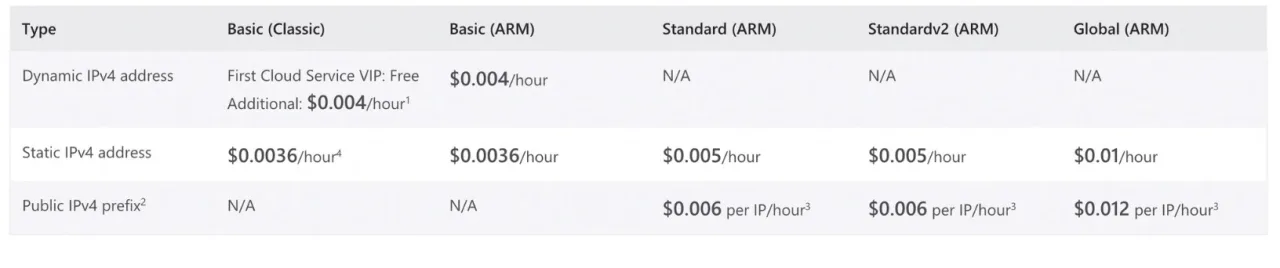
Se dividirmos os US$ 100 igualmente pelos 12 meses, dá um orçamento de uns US$ 8,33 por mês. Com a VM e os dois primeiros discos P6 dentro da faixa gratuita e sem outros custos, a conta fica assim:
| Região e configuração de rede pública | Custo de endereço/mês | Tráfego de saída extra coberto pelo crédito/mês | Somando os 100 GB grátis |
|---|---|---|---|
| Japão / Singapura / Índia / Hong Kong, um IPv4, com IPv6 opcional em paralelo | Cerca de $3,65 | Cerca de 39 GB | Cerca de 139 GB/mês |
| Japão / Singapura / Índia / Hong Kong, apenas IPv6 público | $0 | Cerca de 69 GB | Cerca de 169 GB/mês |
A fórmula também é bem simples:
每月总出站 GB= 100 + (100 ÷ 12 - 公网 IPv4 月费 - 其他月费) ÷ 每 GB 出站价格Essa conta é o orçamento total do setup inteiro, e não 100 GB e US$ 100 separados para cada VM. Se duas máquinas usarem apenas um IPv4, o total na região do Japão continua sendo uns 139 GB/mês; se comprar dois IPv4, a taxa de endereço sobe para cerca de US$ 7,30/mês e sobra bem menos crédito para tráfego
Além disso, os US$ 100 caem de uma vez como saldo anual, não são US$ 8,33 depositados todo mês. Já os 100 GB grátis zeram mensalmente e o que não for usado não acumula para o mês seguinte; tráfego entre regiões e outros itens são cobrados à parte
Como limpar tudo depois de usar
No dia a dia, acompanhe o uso de recursos em “Serviços gratuitos” da assinatura e confira o IPv4 e o tráfego extra em “Gerenciamento de custos”; aproveite para anotar também o saldo e a data de vencimento do crédito de estudante
Enquanto ainda tiver elegibilidade de estudante, dá para renovar os US$ 100 ano a ano. Depois que os primeiros 12 meses gratuitos de VM e disco acabarem, vai ser preciso incluir o custo deles de volta no orçamento, e o crédito antigo não acumula
Se não for mais usar, salve seus dados primeiro e depois apague esse grupo de recursos criado só para testes — a VM, os discos, a placa de rede e o IP público vão todos juntos:
az group delete --name rg-student-jpApenas parar a VM não faz os discos e o IPv4 estático reservado sumirem, e é por isso que recomendo colocar tudo num grupo separado: na hora de limpar, dá bem menos trabalho
Referências
- Azure for Students: detalhes sobre os US$ 100, renovação e VMs gratuitas
- Termos de elegibilidade e cota do Azure for Students
- GitHub Student Developer Pack
- Lista de serviços gratuitos do Azure
- Comunidade Microsoft: como ver as cinco regiões permitidas na assinatura de estudante
- Explicação da Comunidade Microsoft sobre os dois discos P6 de 64 GiB gratuitos
- Preços de IP público
- API oficial de preços de varejo de IP público na região do Japão
- Preços de largura de banda de saída
- IPv6 no Azure: custos de endereço, placas de rede dual-stack e limites de sub-rede
- Acesso de saída padrão e criação de novas sub-redes privadas
- Como instalar a CLI do Azure no Windows
- Como usar a CLI do Azure no PowerShell
- Login interativo e seleção de assinatura na CLI do Azure
Continue lendo
Os outros benefícios oficiais estão na lista geral de benefícios para estudantes, e você também pode comparar com o cupom de estudante da Alibaba Cloud para escolher a máquina que faz mais sentido para você
Com o servidor de pé, siga para introdução ao Docker e a lista de serviços para servidores pequenos, depois escolha entre notificações com ntfy ou o cofre de senhas Vaultwarden, deixando domínio e HTTPS por conta do Cloudflare