Azure 学生服务器:领取 100 美元,用网页或 CLI 开一台日本 VPS
前往评论 ↓学生权益里,我会把 Azure 这项放在比较靠前的位置,每年 100 美元赠金,不用信用卡,前 12 个月还有小规格服务器和两块系统盘的免费额度,拿来放自己的项目刚刚好
我更推荐先开日本区,系统用 Ubuntu,先把 SSH 连通,再慢慢折腾自己想放的东西,这篇就写到服务器开好,不展开应用部署,感兴趣的可以自己去搜怎么搭建哦~
下面按 2026 年 10 月 17 日的权益和价格整理,网页和 CLI 两种方法选一种做就行
步骤图参考正常的微软页面,改成了隐私的信息
先领 Azure for Students
申请要求年满 18 岁,在符合条件的高校全日制就读,准备一个微软账号和能收到邮件的学校邮箱
路线一:从 GitHub 学生包进入
如果你已经通过 GitHub Education 认证,直接打开 GitHub Student Developer Pack,找到 Microsoft Azure,点击领取入口,再登录自己的微软账号完成申请
确认领取的是 Azure for Students,100 美元,12 个月,不要和面向更低年龄段的 Azure for Students Starter 混在一起
如果进入学术验证页面后需要选择验证方法,就选 GitHub,再按页面提示完成账号授权
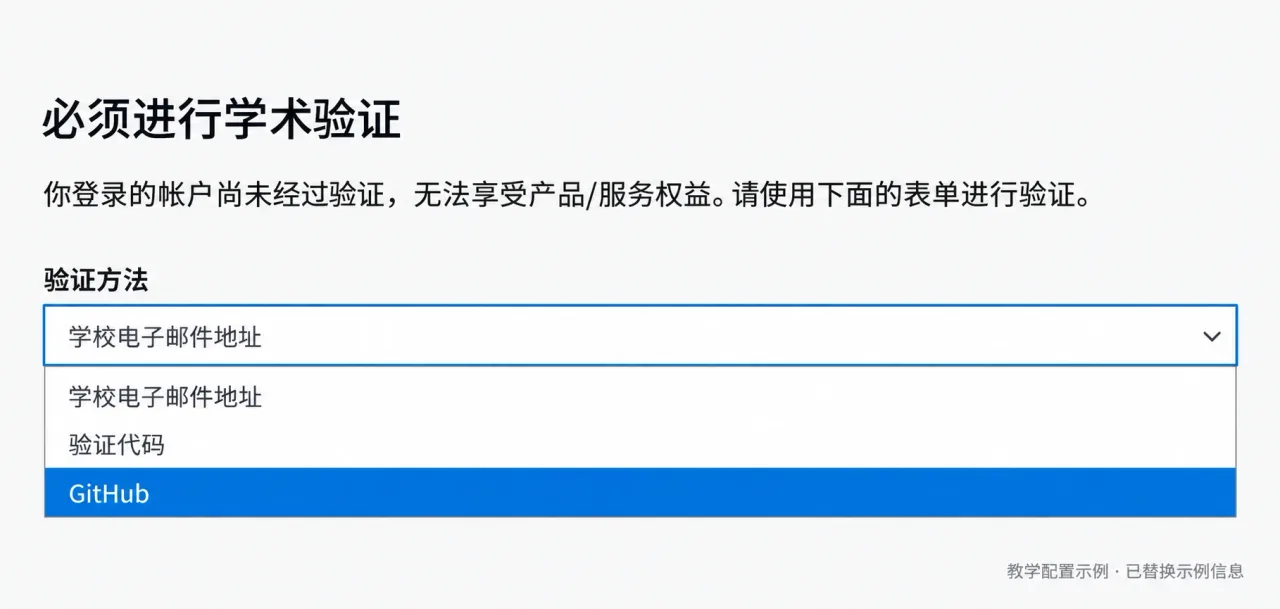
路线二:用学校邮箱验证
打开 Azure for Students,登录微软账号,按页面提示填写学校和学校邮箱
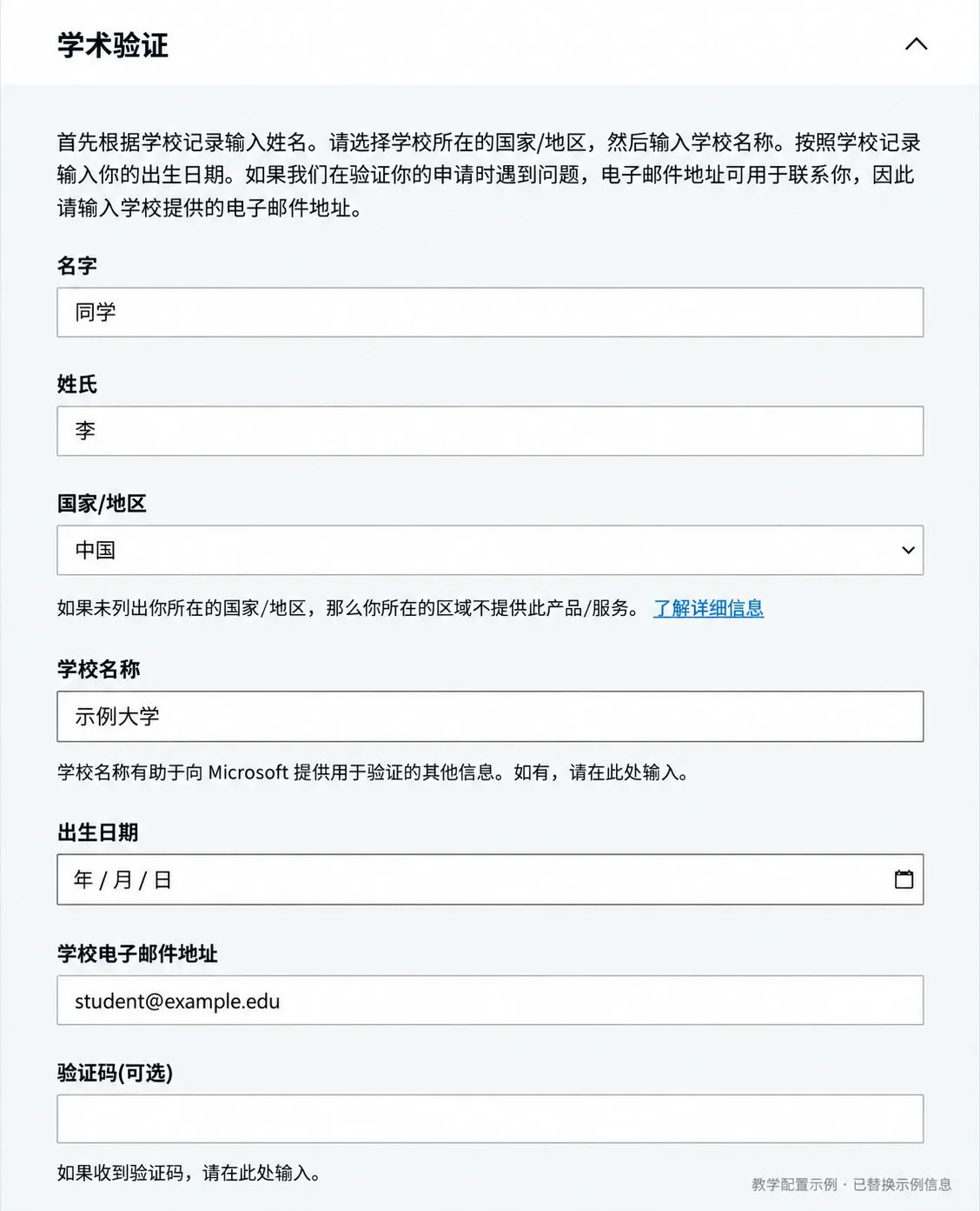
上面的 [email protected] 只是示例,申请时填自己的真实资料,学校所在国家也按实际情况选,和后面服务器选日本区是两回事
收到学术身份验证邮件后,点击邮件里的验证链接,再回到申请页面完成后面的步骤,链接有效期看邮件显示,过期就重新申请一封
收到了验证邮件,还不算已经领完,最后到 Azure 门户 的「订阅」里确认出现 Azure for Students,再看余额和到期日
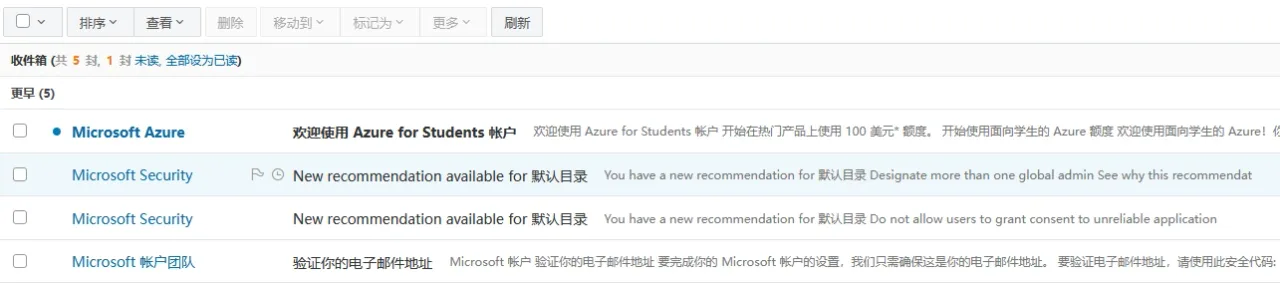
这两个入口领取的是同一份权益,邮箱路线卡住了可以换学生包入口试试
免费的是哪些
先分清两件事:100 美元赠金用 12 个月,符合学生资格可以逐年续领;新客户前 12 个月的免费资源,不会跟着每年续领重新来一轮
| 项目 | 免费范围 | 这篇怎么选 |
|---|---|---|
Standard_B2ats_v2 | 新客户前 12 个月,每月 750 小时 | x64,优先选这个 |
Standard_B2pts_v2 | 新客户前 12 个月,每月 750 小时 | Arm64,适合做第二台实验机 |
Standard_B1s | 学生说明页仍列有每月 750 小时 | 先看自己的免费服务页和地区是否还可用 |
| 托管系统盘 | 前 12 个月,两块 64 GiB P6 Premium SSD LRS | Premium_LRS,每台一块 |
| Internet 出站流量 | 每月前 100 GB | 多台机器合计算,不按每台重复加 |
| 公网 IPv6 地址 | 无地址费 | 出站流量照常计量 |
| Standard 公网 IPv4 | 不在这里的免费地址额度里 | 日本区约 0.005 美元/小时 |
每种免费 VM 规格的 750 小时分别计算,一个月够一台常开,但两台相同规格会一起消耗这份小时数,想开两台可以考虑一台 B2ats_v2 加一台 B2pts_v2
还有一个容易选错的地方:免费盘是两个 P6 Premium SSD LRS,64 GiB

图里这几项重点看 Linux Virtual Machines、Azure Disk Storage 和 100 GB 出站,下面的流量预算也按每月 100 GB 这一档来算
进入「订阅 → Azure for Students → 免费服务」核对自己的可用额度,创建之后,等用量出现,再回来确认 VM 小时数和磁盘确实计入免费服务
区域我推荐日本
先查自己能开哪里,在 Azure 门户 顶部搜索 策略(Policy),进入后选左侧的 分配(Assignments),范围选自己的 Azure for Students 订阅
打开 Allowed resource deployment regions,进入 参数(Parameters),看 Allowed locations 的值,通常就能看到这个订阅允许的五个区域
比如我这里是:
["centralindia","indiasouthcentral","uaenorth","malaysiawest","japaneast"]这个列表每个人不一定一样,我这份里面有日本东部,所以直接选 japaneast
从国内用,我推荐 日本 → 新加坡 → 印度 → 香港,美国就不列作常规备选了,在自己允许的地区里按这个顺序找
| 地区 | CLI 名称 | 我的选择 |
|---|---|---|
| 日本 | japaneast / japanwest | 首选,优先日本东部 |
| 新加坡 | southeastasia | 日本开不出来时再看 |
| 印度 | centralindia / indiasouthcentral 等 | 按自己策略里的印度区域选 |
| 香港 | eastasia | 放在最后,留意下面的 AI 服务限制 |
香港目前不在 ChatGPT 官方支持地区 和 Claude 官方支持地区 里,想用这类 AI 服务就别把香港当作解锁地区,优先看日本、新加坡和印度
确定地区在允许列表里,再看规格和配额,区域出现在创建页的下拉框里,不代表这个学生订阅就能创建
遇到 RequestDisallowedByAzure,看错误里指出的地区策略;遇到规格不可用或区域容量不足,再换允许的区域,单纯换可用区不能绕过区域策略
网页版:在 Azure 门户里创建
基本信息和系统盘
进入「虚拟机 → 创建 → Azure 虚拟机」,按下面选:
| 设置 | 填写内容 |
|---|---|
| 订阅 | Azure for Students |
| 资源组 | 新建 rg-student-jp |
| 虚拟机名称 | student-jp |
| 区域 | Japan East |
| 可用性选项 | 入门先选无需基础结构冗余;有分区需求再选可用区 |
| 映像 | Ubuntu Server 24.04 LTS,x64 Gen2 |
| 安全类型 | 标准 |
| 大小 | Standard_B2ats_v2 |
| 身份验证 | SSH 公钥 |
| 用户名 | student |
| 公共入站端口 | 只允许 SSH 22 |
| OS 磁盘类型 | Premium SSD LRS |
| OS 磁盘大小 | 64 GiB,P6 |
| 数据盘 | 不添加 |
先填订阅、资源组和区域,资源组这里直接新建 rg-student-jp,后面公网 IP 和网卡也放在这个组里
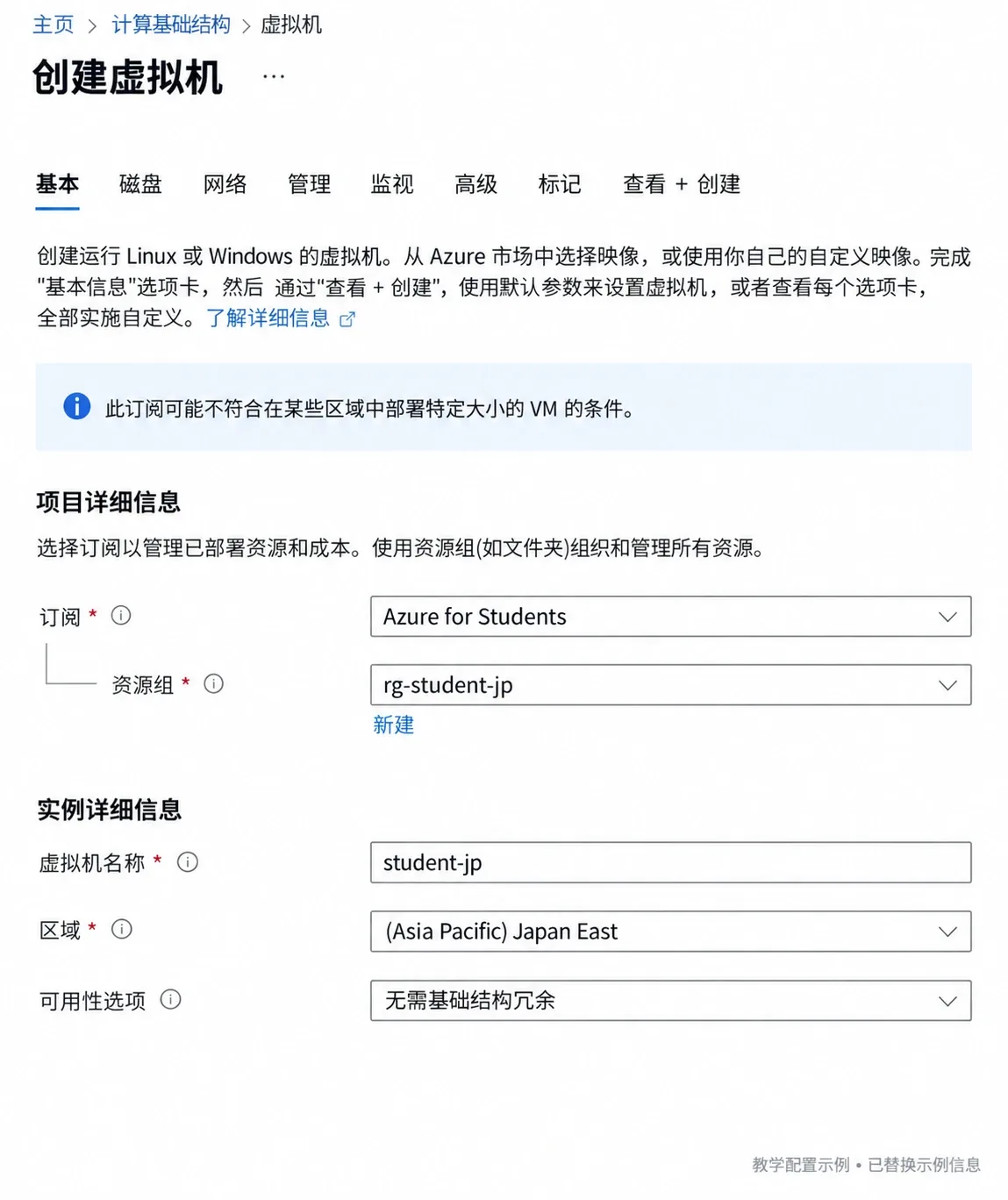
再往下选系统和规格,B2ats_v2 对应 x64,身份验证选 SSH 公钥,用户名这里统一用 student
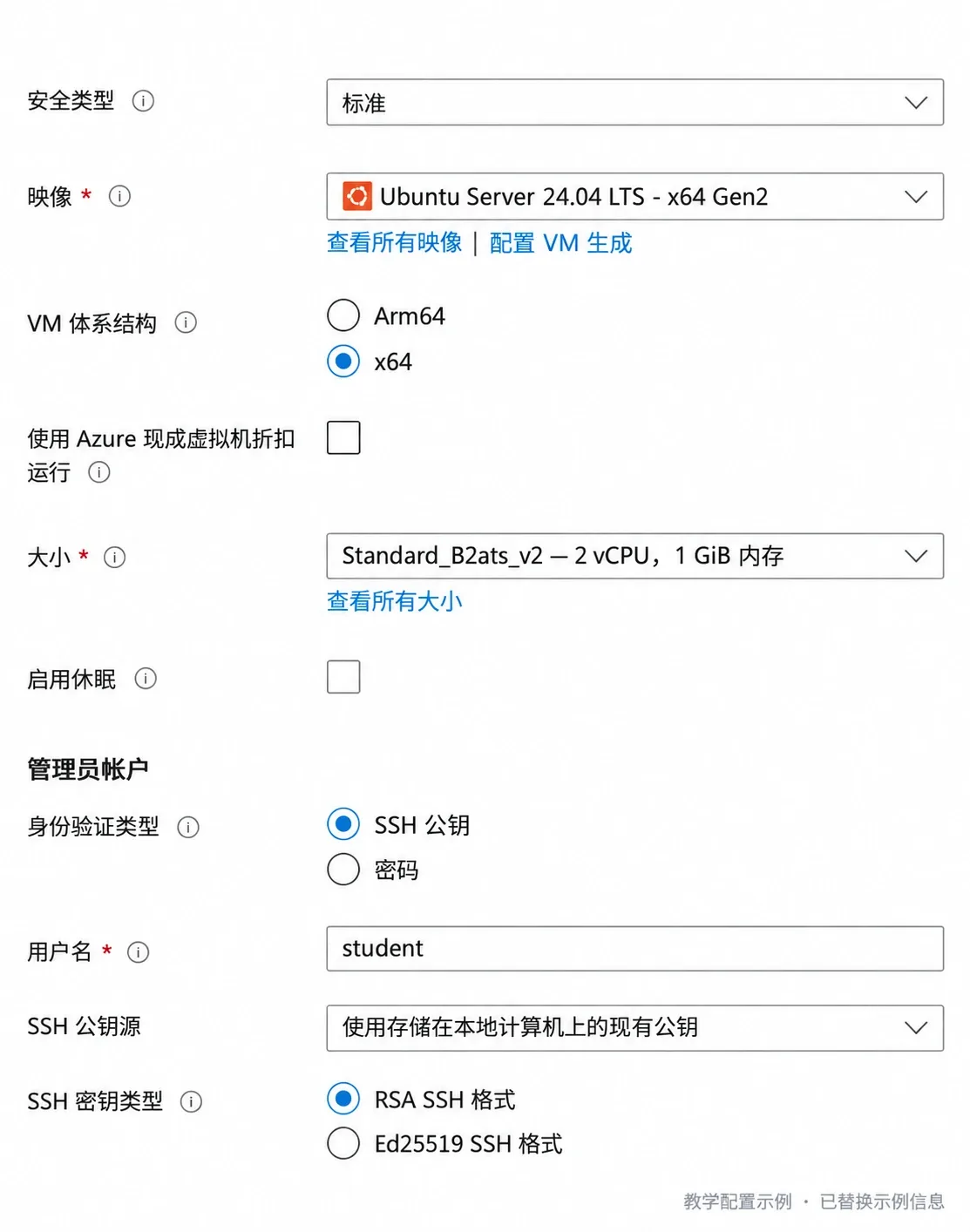
如果用门户生成 SSH 密钥,创建时下载好私钥,之后连接就靠它;已经有自己的 SSH 公钥,也可以直接填进去
不要把 Premium SSD v2 和 Premium SSD LRS 选混,进入磁盘页后再确认一次 P6 和 64 GiB
网络怎么选
第一次用,我更推荐新建一个 Standard 公网 IPv4,IPv6 可以以后再加,大多数网络都能直接 SSH,装软件也省心
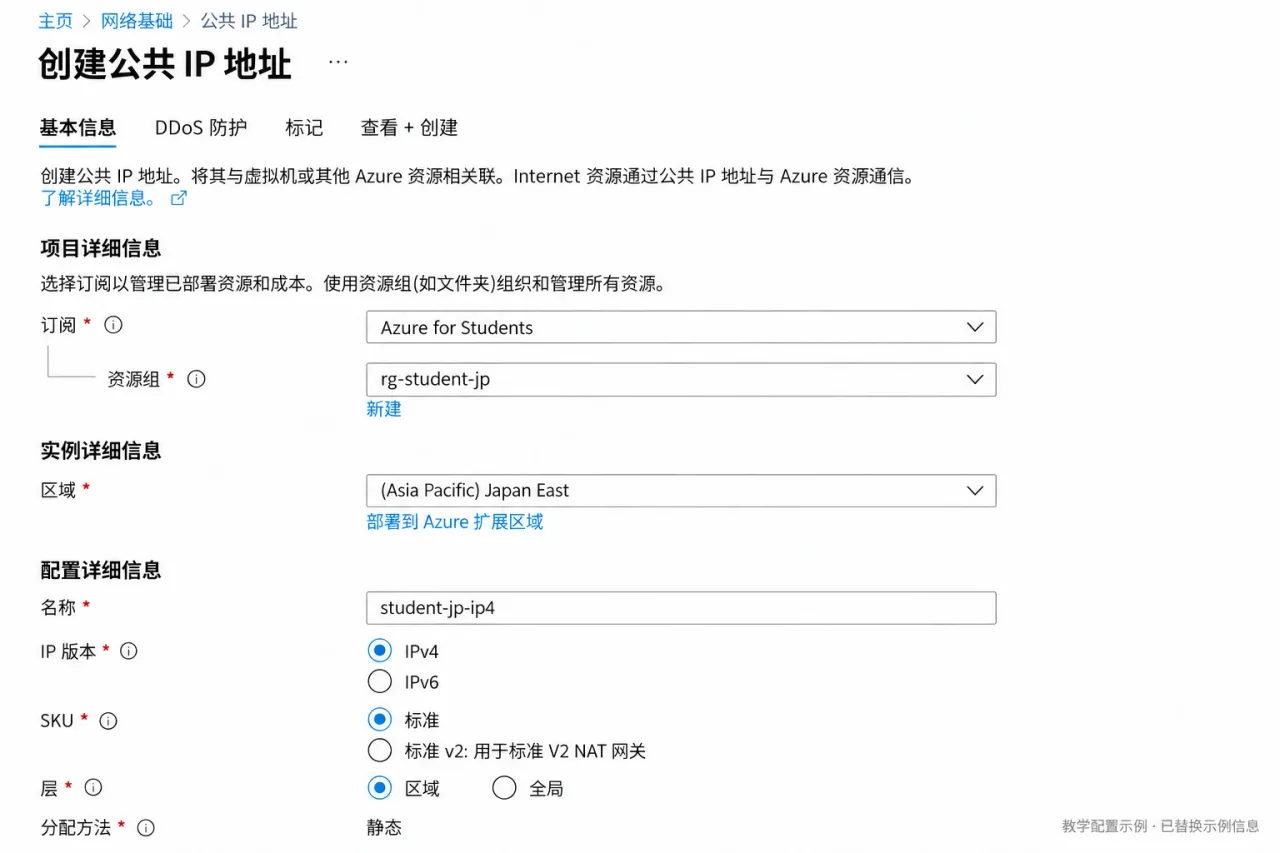
如果 VM 的网络页里新建公网 IP 不顺手,也可以从门户搜索「公共 IP 地址」单独创建,选择同一个资源组和 Japan East,名字用 student-jp-ip4,版本选 IPv4,SKU 选标准,再回到 VM 网络页选择它
如果确定自己上网的地方支持 IPv6,可以把公网 IPv4 选成「无」,创建之后再补 IPv6:
- 打开 VM 所在的虚拟网络,在地址空间里增加
fd12:3456:789a::/48 - 给 VM 所在子网增加
fd12:3456:789a:1::/64,Azure 的 IPv6 子网固定用/64 - 创建一个同区域的 Standard 公网 IP,地址版本选 IPv6,分配方式选静态
- 打开 VM 的网络接口,在「IP 配置」里新增 IPv6 配置,选择刚才的子网和公网 IPv6
- 保留原来的私网 IPv4 配置,检查网络安全组允许 TCP 22
第 3 步的页面和创建 IPv4 很像,名字换成 student-jp-ip6,IP 版本选 IPv6,SKU 仍选标准,别选成带 NAT Gateway 的标准 v2
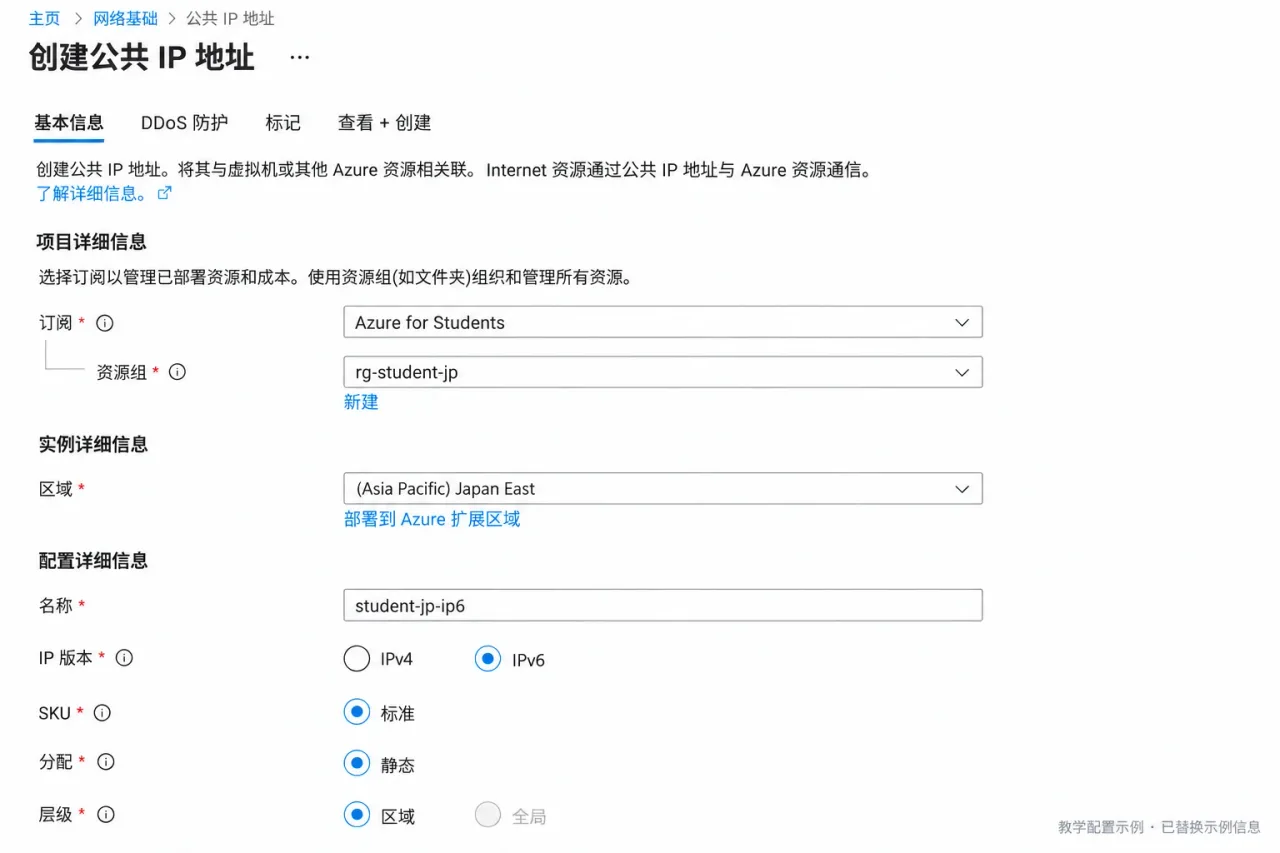
这里说的纯 IPv6,是不买公网 IPv4,Azure 的 VM 网卡仍要保留私网 IPv4,不需要删它
备份、额外监控和付费附加服务都先不加,在「查看 + 创建」核对资源后创建,门户显示的 VM 标价也要结合自己的免费服务额度看,不是看到标价就说明没有免费权益
连上服务器
有公网 IPv4:
ssh -i "$HOME\.ssh\azure-student" student@你的公网IPv4只有公网 IPv6:
ssh -6 -i "$HOME\.ssh\azure-student" student@你的公网IPv6$HOME\.ssh\azure-student 换成自己保存的私钥路径,公网地址在 VM 的网络页查看
CLI 版:用命令创建
下面用 Windows 上的 PowerShell 7.4 或更新版本,SSH 私钥保存在自己电脑上
安装、登录和检查
按 微软的 Windows 安装方法 安装 Azure CLI,已经装好的可以跳过对应命令:
winget install --exact --id Microsoft.AzureCLIwinget install --exact --id Microsoft.PowerShell安装完成后重新打开 PowerShell 7,下面的命令都在这个窗口里执行,先设置遇到命令失败就停止,再登录和选择订阅:
$ErrorActionPreference = 'Stop'$PSNativeCommandUseErrorActionPreference = $true
az loginaz account list -o tableaz account set --subscription '你的 Azure for Students 订阅 ID'设置下面这几个变量,$publicIpv4 = $true 表示购买一个公网 IPv4,改成 $false 就只创建公网 IPv6,两种都保留双栈私网
$region = 'japaneast'$group = 'rg-student-jp'$vm = 'student-jp'$size = 'Standard_B2ats_v2'$image = 'Canonical:ubuntu-24_04-lts:server:latest'$publicIpv4 = $true
az policy assignment list -o jsoncaz vm list-usage --location $region -o tableaz vm list-skus --location $region --size $size ` --resource-type virtualMachines --all ` --query '[].{SKU:name,Restrictions:restrictions,Zones:locationInfo[0].zones}' -o jsoncaz vm image show --location $region --urn $image -o table先看策略允许的地区、区域和规格家族的 vCPU 余额,再看 Restrictions,Zones 只是分区支持情况,不等于容量保证,免费资格仍在订阅的「免费服务」里确认
如果换成 B2pts_v2,要同时把 $size 改成 'Standard_B2pts_v2'、$image 改成 'Canonical:ubuntu-24_04-lts:server-arm64:latest'
创建网络和地址
后面继续在同一个 PowerShell 7 窗口执行,命令中的反引号是续行符,它后面直接换行
New-Item -ItemType Directory -Path "$HOME\.ssh" -Force | Out-Nullssh-keygen -t ed25519 -f "$HOME\.ssh\azure-student" -C azure-student
az group create --name $group --location $region
az network vnet create -g $group -n vnet-student -l $region ` --address-prefixes 10.20.0.0/16 fd12:3456:789a::/48 ` --subnet-name snet-student ` --subnet-prefixes 10.20.1.0/24 fd12:3456:789a:1::/64
az network nsg create -g $group -n nsg-student -l $regionaz network nsg rule create -g $group --nsg-name nsg-student ` -n allow-ssh --priority 1000 --direction Inbound --access Allow ` --protocol Tcp --source-address-prefixes Internet ` --source-port-ranges '*' --destination-address-prefixes '*' ` --destination-port-ranges 22
az network public-ip create -g $group -n "${vm}-ip6" -l $region ` --sku Standard --version IPv6 --allocation-method Static
az network nic create -g $group -n "${vm}-nic" -l $region ` --vnet-name vnet-student --subnet snet-student ` --network-security-group nsg-student
az network nic ip-config create -g $group --nic-name "${vm}-nic" ` -n ipconfig6 --private-ip-address-version IPv6 ` --vnet-name vnet-student --subnet snet-student ` --public-ip-address "${vm}-ip6"
if ($publicIpv4) { az network public-ip create -g $group -n "${vm}-ip4" -l $region ` --sku Standard --version IPv4 --allocation-method Static az network nic ip-config update -g $group --nic-name "${vm}-nic" ` -n ipconfig1 --public-ip-address "${vm}-ip4"}ssh-keygen 问到覆盖已有文件时不要覆盖自己的旧密钥,可以换一个新文件名,并同步修改后面的公钥路径
创建 VM,再确认系统盘
az vm create -g $group -n $vm -l $region ` --size $size --image $image --security-type Standard ` --admin-username student --authentication-type ssh ` --ssh-key-values "$HOME\.ssh\azure-student.pub" ` --nics "${vm}-nic" --os-disk-name "${vm}-os" ` --storage-sku Premium_LRS --os-disk-size-gb 64
az vm get-instance-view -g $group -n $vm ` --query 'instanceView.statuses[].displayStatus' -o tsvaz disk show -g $group -n "${vm}-os" ` --query '{Disk:name,Storage:sku.name,GiB:diskSizeGb,Tier:tier}' -o tableaz network public-ip list -g $group ` --query '[].{Name:name,Version:publicIPAddressVersion,Address:ipAddress}' -o table系统盘应是 Premium_LRS、64 GiB、P6,记下输出的公网地址,用前面的 SSH 命令连接,这套命令默认不指定可用区,避免把某个区的容量要求写死
也可以让 AI 帮你配置
用能操作本机终端的 AI 助手时,把这一段发过去,账号登录和验证码自己在微软页面完成
帮我用 PowerShell 7 安装 Azure CLI、登录 Azure for Students,检查允许地区、配额和免费服务;地区依次选日本、新加坡、印度、香港,列出费用等我确认,再创建一台 B2ats_v2、Ubuntu 24.04 LTS x64 Gen2、64 GiB P6 Premium_LRS 的 VM,配好双栈网络、公网 IPv4 和 IPv6、SSH 公钥与 TCP 22,验证 SSH 后给出地址、连接命令和资源清单想只用 IPv6,把公网方案改成「Standard 公网 IPv6,保留双栈私网」;用普通聊天 AI,就让它给出 PowerShell 命令,自己复制执行
公网 IPv4 值不值得买
想省心就保留一个 IPv4,想省地址费又能接受兼容性取舍,就只挂公网 IPv6
IPv6 地址本身免费,传出去的数据仍然算出站流量,而且你连接服务器的网络也得有 IPv6,服务器访问只支持 IPv4 的网站或镜像源时,也可能连不上
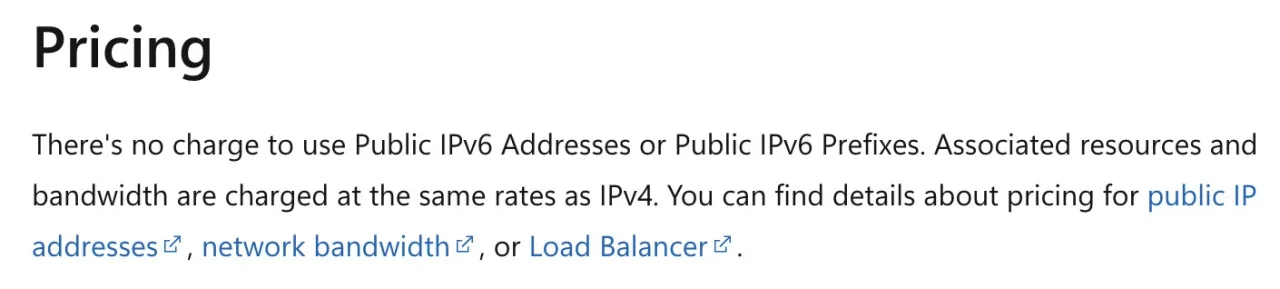
所以只挂 IPv6 后,先 SSH 连进 Ubuntu 服务器,再在服务器的 Bash 终端里看 IPv6 地址和路由,试试更新和自己会用到的软件源:
ip -6 addr show scope globalip -6 routecurl -6 -I https://www.microsoft.com/sudo apt updatecurl -I https://github.com/curl -I https://registry-1.docker.io/v2/Docker Registry 返回 401 Unauthorized 通常表示已经连到服务,只是还没有认证;如果 GitHub 或软件源不通,就按具体服务检查 IPv6 支持,不用为了补这个自动加一个有固定费用的 NAT Gateway
每月能用多少流量
Internet 入站免费,出站每月前 100 GB 免费,下面按默认的 Microsoft 全球网络路由计算,日本、新加坡、印度和香港超出部分均为 0.12 美元/GB
上述地区的 Standard 公网 IPv4 是 0.005 美元/小时,按每月 730 小时算,一个地址约 3.65 美元/月,全年约 43.80 美元;公网 IPv6 没有地址费
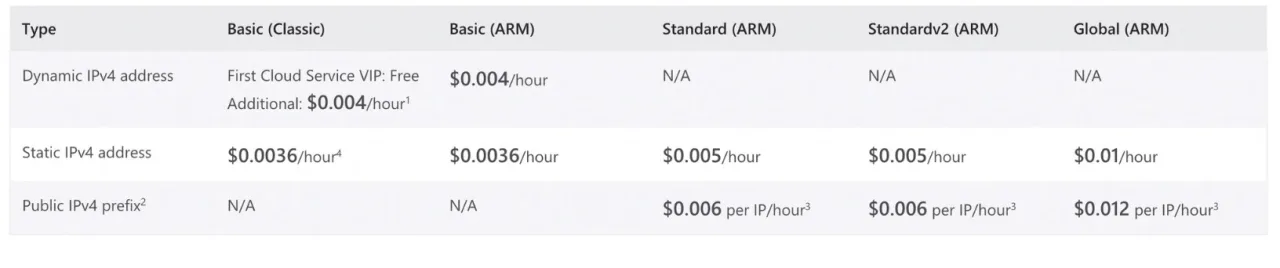
如果把 100 美元平均留给 12 个月,每月预算约 8.33 美元,VM 和前两块 P6 都落在免费范围内,且没有其他费用,那么可以这样算:
| 地区和公网配置 | 地址费/月 | 赠金可覆盖的额外出站/月 | 加上免费 100 GB 后 |
|---|---|---|---|
| 日本 / 新加坡 / 印度 / 香港,一个 IPv4,可同时挂 IPv6 | 约 $3.65 | 约 39 GB | 约 139 GB/月 |
| 日本 / 新加坡 / 印度 / 香港,只有公网 IPv6 | $0 | 约 69 GB | 约 169 GB/月 |
公式也很简单:
每月总出站 GB= 100 + (100 ÷ 12 - 公网 IPv4 月费 - 其他月费) ÷ 每 GB 出站价格这里算的是整个方案的合计预算,不是每台 VM 都拿一份 100 GB 和 100 美元,两台机器只买一个 IPv4,日区合计仍约 139 GB/月;买两个 IPv4,地址费就变成约 7.30 美元/月,能留给流量的赠金少很多
另外,100 美元是一次到账的一年余额,不是每月重新发 8.33 美元,免费 100 GB 则按月重置,没用完不会累到下个月,区域间流量等其他项目另算
用完以后怎么收拾
平时在订阅的「免费服务」看资源用量,在「成本管理」看 IPv4 和额外流量,学生赠金余额和到期日也顺手记下来
还符合学生资格时可以逐年续领 100 美元,前 12 个月的 VM 和磁盘免费期结束后,要重新把它们的费用算进预算,旧赠金不会结转
如果不用了,先保存自己的数据,再删这个专门用来练习的资源组,里面的 VM、磁盘、网卡和公网 IP 会一起删除:
az group delete --name rg-student-jp只停 VM 不会让磁盘和保留的静态 IPv4 一起消失,这也是我推荐把这套资源单独放一个组的原因,清理起来简单很多
参考资料
- Azure for Students:100 美元、续领和免费 VM 说明
- Azure for Students 资格和额度条款
- GitHub Student Developer Pack
- Azure 免费服务清单
- 微软社区:查看学生订阅允许部署的五个区域
- 微软社区对两块 64 GiB P6 免费盘的说明
- 公网 IP 定价
- 日本区公网 IP 官方零售价格 API
- 出站带宽定价
- Azure IPv6:地址费用、双栈网卡和子网限制
- 默认出站访问与新建私有子网
- 在 Windows 上安装 Azure CLI
- 在 PowerShell 中使用 Azure CLI
- Azure CLI 交互登录与订阅选择
继续读
其他官方权益放在 学生权益总表,也可以对照 阿里云学生券 选一台适合自己的机器
服务器开好了,接着看 Docker 入门 和 小服务器服务清单,再挑 ntfy 通知 或 Vaultwarden 密码库,域名和 HTTPS 交给 Cloudflare