我本來只是想讓機器人 24 小時在線,結果買了一臺雲服務器
前往評論 ↓開頭
最開始沒想搞什麼服務器體系。只是想讓 QQ 機器人 24 小時在線
本地跑當然也能跑。AstrBot 開著,NapCat 掛著,服務不關,網絡別斷,電腦當主機用

所以我很自然地理解到了服務器這個東西:一臺 24 小時開著、放在別人機房裡的電腦
然後由於站長是窮學生,所以當然是發動我的 AI 大軍幫我搜羅免費渠道了 )
後來看到阿里雲學生認證有 300 元代金券,學生權益領取鏈接,不領白不領
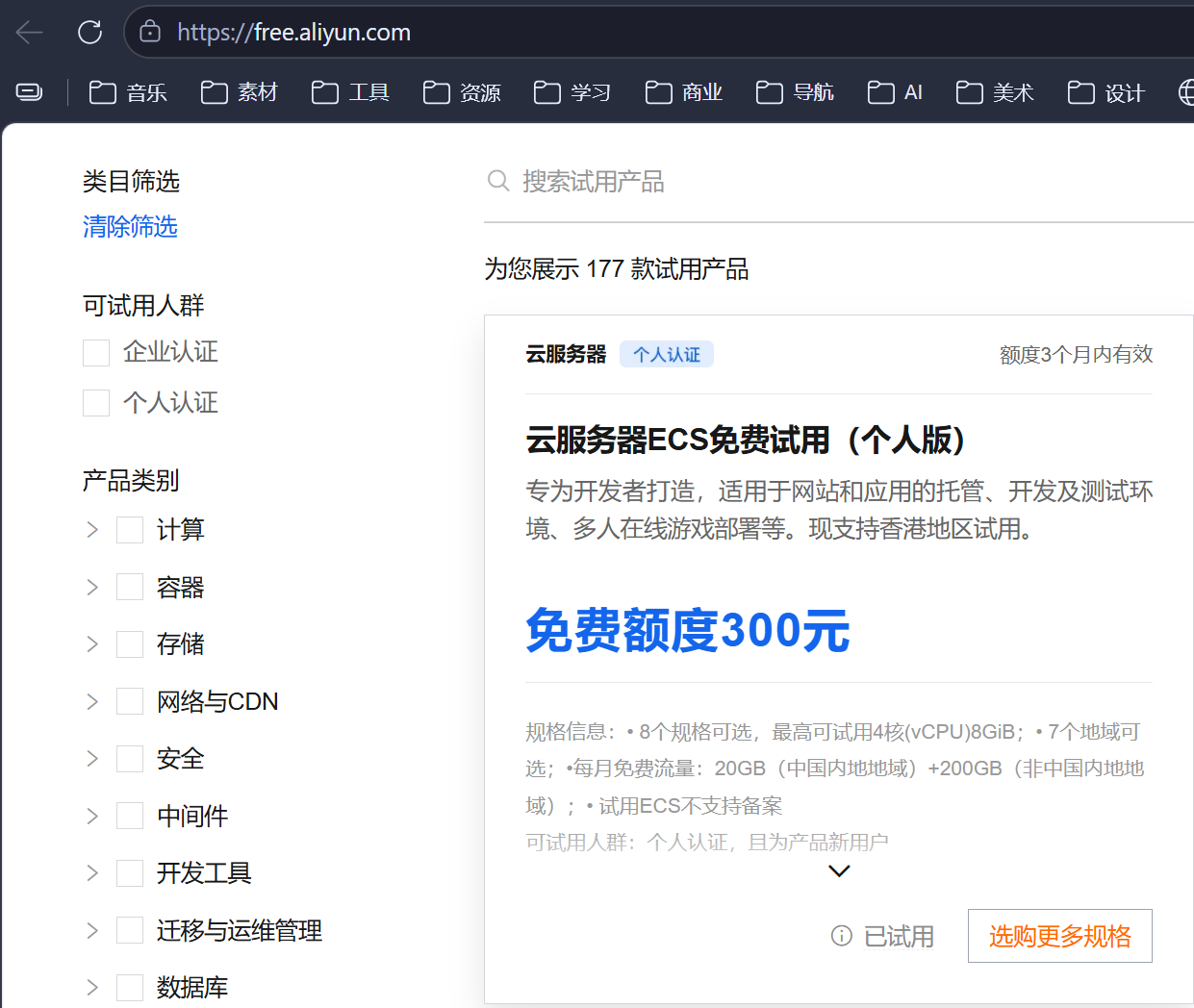
領完以後還看到有一個 試用 ECS。推薦可以先試用這個,開一個 2H2G 的配置就夠玩機器人了,而且剛好能用三個月
然後這個 300 元券,正好可以用在試用 ECS 轉包年 ECS 上,站長已經轉好了!
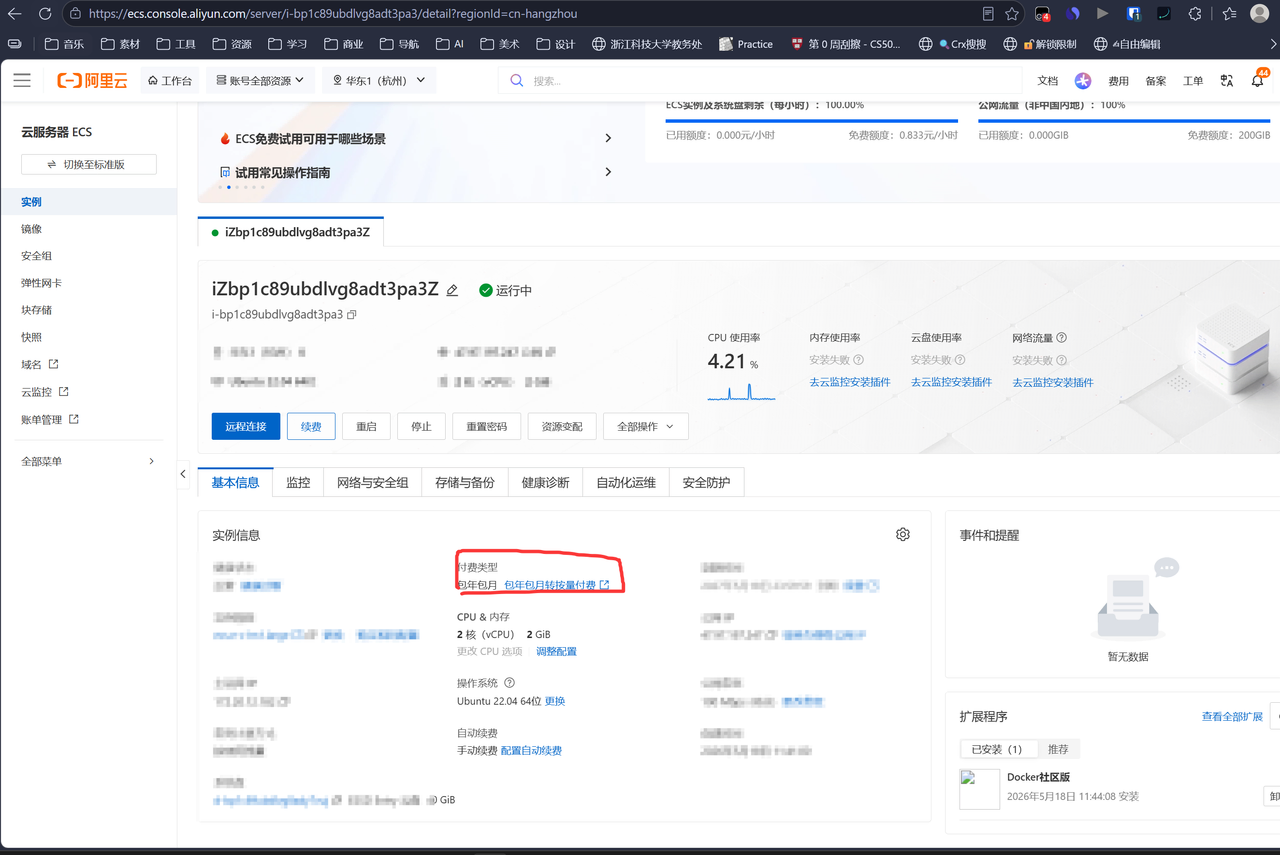
這樣算下來,基本上能白嫖一個四年的免費服務器
不過要注意,阿里雲每個月的免費流量好像內地只有 20GB。我只玩機器人倒是夠用,但最好去設置一個額度預警
第一次連上這臺機器
買完服務器以後,真正的問題才開始:我怎麼進去
控制台會給一個公網 IP、root 用戶和初始密碼。最直接的辦法就是先用密碼連一次:
ssh root@<VPS_PUBLIC_IP>第一次連接會問你要不要信任這臺機器,確認 IP 沒填錯再輸入 yes
但這個密碼登錄只能拿來過渡。真正長期用,我還是推薦直接換成 SSH 密鑰登錄
密碼就像門口藏鑰匙。方便是方便,但公網機器每天都會被掃。默認 22 端口加密碼登錄,基本就是在跟互聯網上的各種腳本說「來敲我」
生成 SSH 密鑰
我是在 Windows 上操作,所以先在本地生成一把專門給這臺服務器用的 SSH key:
ssh-keygen -t ed25519 -C "sayori-vps" -f "$env:USERPROFILE\.ssh\sayori_ed25519"一路回車也可以。如果你想給私鑰再加一層保護,就設置 passphrase
生成完會有兩個文件:
C:\Users\<你>\.ssh\sayori_ed25519C:\Users\<你>\.ssh\sayori_ed25519.pub沒有 .pub 的那個是私鑰,如果不知道有什麼用可以發給我,這樣你的ssh我就可以連接了😈
帶 .pub 的是公鑰,可以放到服務器上
看一下公鑰內容:
Get-Content "$env:USERPROFILE\.ssh\sayori_ed25519.pub"複製整行,從 ssh-ed25519 開始,到最後的註釋結束
把公鑰放進服務器
保持剛才那個密碼登錄的 SSH 窗口不要關,在服務器上準備 SSH 目錄:
mkdir -p ~/.sshchmod 700 ~/.sshnano ~/.ssh/authorized_keys把本地 .pub 裡的那一整行粘進去,保存
然後改權限:
chmod 600 ~/.ssh/authorized_keys這一步看起來很莫名其妙,但很重要。權限太鬆的話,SSH 會直接失效,然後直接不認這把鑰匙
接著在本地寫一個 SSH alias。以後不用每次都輸一長串 IP、端口、私鑰路徑
打開:
notepad $env:USERPROFILE\.ssh\config寫進去:
Host sayori HostName <VPS_PUBLIC_IP> User root Port 22 IdentityFile ~/.ssh/sayori_ed25519新開一個終端測試:
ssh sayori能直接連上,說明密鑰登錄已經通了
注意,是新開一個終端測試。舊的密碼登錄窗口先別關,這個窗口現在像安全繩,等全部改完再鬆手
關掉密碼,換一個非常規端口
密鑰能登錄以後,就可以把密碼登錄關掉,同時把 SSH 從默認 22 端口挪走
先選一個非常規端口,比如:
11451不要直接照抄我這個。自己挑一個 1024 到 65535 之間、不和其它服務衝突的端口
然後先去阿里雲 ECS 的安全組裡放行這個端口。這個很重要
服務器裡面的 UFW 是一層門,阿里雲安全組也是一層門。你只改服務器,不改安全組,新端口一樣進不來
安全組放行後,回到 SSH 窗口,寫一個自己的 SSH 配置片段:
nano /etc/ssh/sshd_config.d/99-sayori.conf內容:
Port <SSH_PORT>PubkeyAuthentication yesPasswordAuthentication noPermitRootLogin prohibit-password這裡的 PermitRootLogin prohibit-password 意思是 root 還能用密鑰登錄,但不能用密碼登錄
更嚴謹的做法是新建普通用戶,再禁 root。只是我這篇先講最快可用的方式
改完先檢查 SSH 配置有沒有語法錯誤:
sshd -t沒輸出就是好消息
然後重啟 SSH 服務:
systemctl restart ssh現在不要關舊窗口
把本地 ~/.ssh/config 裡的端口也改掉:
Host sayori HostName <VPS_PUBLIC_IP> User root Port <SSH_PORT> IdentityFile ~/.ssh/sayori_ed25519再新開第三個終端測試:
ssh sayori能連上,才說明新端口、密鑰登錄、安全組都通了
我會再測試一次舊密碼登錄是不是被關掉了,比如不用私鑰、手動連 IP
如果它還讓你輸密碼並且能進,那就說明 PasswordAuthentication no 沒生效,別急著繼續,先把這個查清楚
配防火牆
SSH 穩了之後,再配服務器自己的防火牆
Ubuntu 上最順手的是 UFW:
apt updateapt install -y ufw規則先寫好:
ufw default deny incomingufw default allow outgoingufw allow <SSH_PORT>/tcp如果你已經準備開 Web 服務,可以先留 HTTP / HTTPS:
ufw allow 80/tcpufw allow 443/tcp然後啟用:
ufw enableufw status verbose這裡我還是建議保留舊 SSH 窗口。新開終端再連一次:
ssh sayori能連上,再關舊窗口
連上以後先摸一遍機器
真正連穩以後,可以先看一眼機器狀態:
uname -adf -hfree -hsystemctl status ssh --no-pagerufw status numbered2H2G 內存不大,後面做服務選擇時基本都要輕量
能不用數據庫就不用,能用 SQLite 就先 SQLite,能放 Cloudflare Pages 就不放 VPS 上
這臺機器後來不只跑了機器人,Vaultwarden、ntfy、Gatus、Portainer、AI Search Gateway 都從這裡長出來
https://awesome-selfhosted.net/,這裡有一個關於服務器如何利用非常好的awesome系列網站!
回頭看,個人服務器最有用的不是某個具體服務,而是逼著你理解網絡、部署、安全、備份這些東西
如果重來一次,我會更早建立幾個習慣:
- 每個服務單獨目錄
- 真實密鑰只放
.env或平臺 Secret - 能複製的命令都寫進文檔
- 每次部署完留一條驗證命令
這篇先到這裡。服務器現在能用 SSH 穩定連上,密碼登錄關了,端口也換了,防火牆也有了最基礎的邊界
下一篇講怎麼用 scp 把本地配置搬到遠程主機裡
也就是終於要開始把機器人從「我電腦上能跑」搬到「服務器上也能跑」了
繼續讀
還沒選機器,可以先看 阿里雲學生券 或 Azure 日本服務器;連上以後按 Docker 入門 → 服務清單 往下走,挑一個自己會用的服務裝起來