win7老電腦爆改家裡雲記錄
前往評論 ↓起因
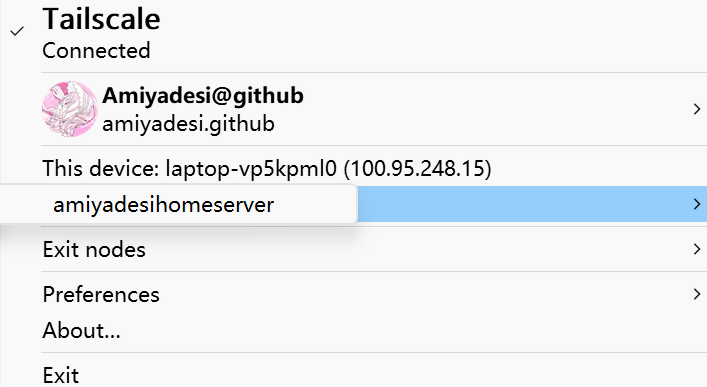
暑假回來的時候和家裡人交流的時候,發現家中其實有一臺老舊不打算用的win7電腦,於是正好想著配置一個家裡雲,在和AI詳細一步一步學習和指導下,終於成功配置,並且加入自己的tailscale組網成功,特此記錄一下
完整記錄
準備階段
準備一個至少4GB的小U盤,用來製作Ubuntu系統安裝盤。先從Ubuntu Server官網下載最新的穩定版,比如站長下載的就是26.04版本,然後下載Rufus製作啟動盤。
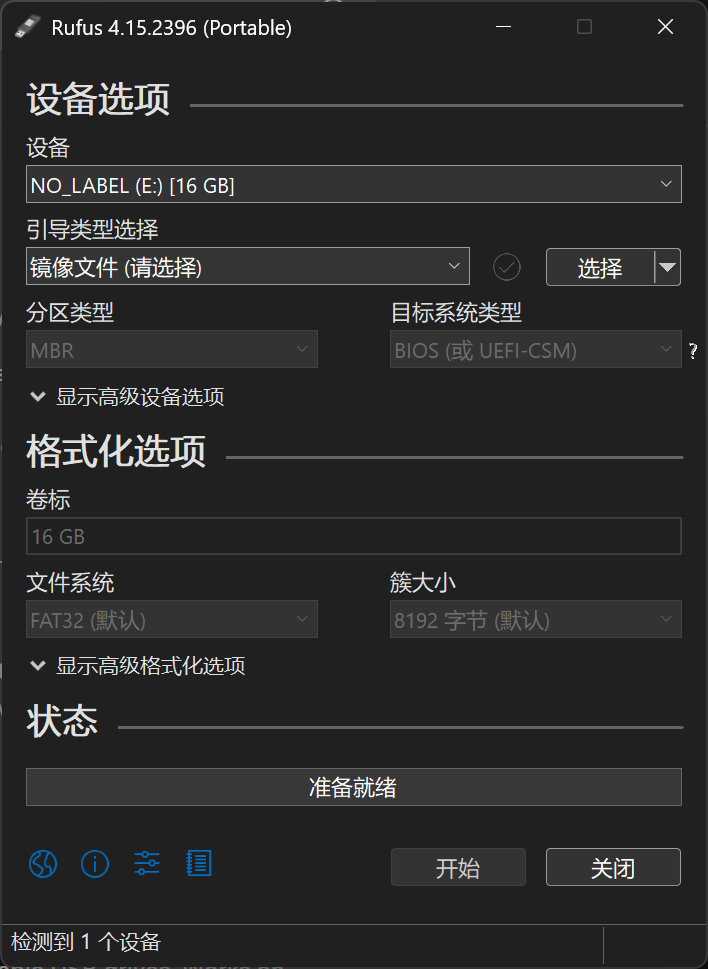
在Rufus中選擇下載好的Ubuntu鏡像。確認U盤裡沒有重要文件後開始寫入,其他選項保持默認即可。完成後,我們就有了一個裝載Ubuntu Server 26.04 LTS安裝程序的U盤。
安裝階段
開機前插上U盤。出現Lenovo標誌時連續按幾次F12;如果無效,可以嘗試Fn+F12。進入Boot Menu後,用方向鍵選擇帶有USB的啟動項,就能從U盤啟動並進入Ubuntu安裝流程。
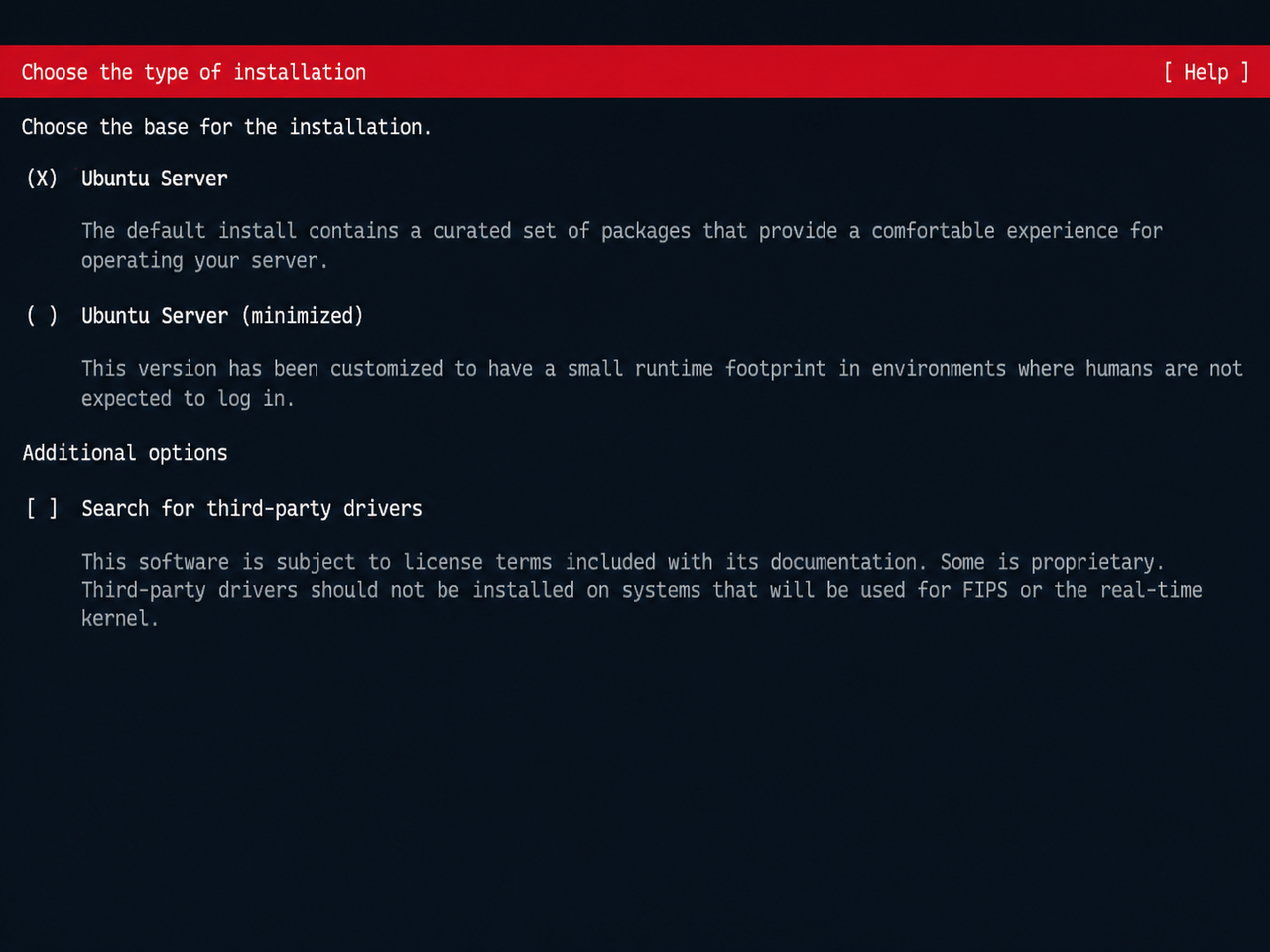
前面的選擇直接按照默認選擇就行了,然後當站長選擇到這裡的時候,AI推薦最好勾上第三個,幫你自動尋找第三方驅動,減少沒有聲音和連不上wifi的問題
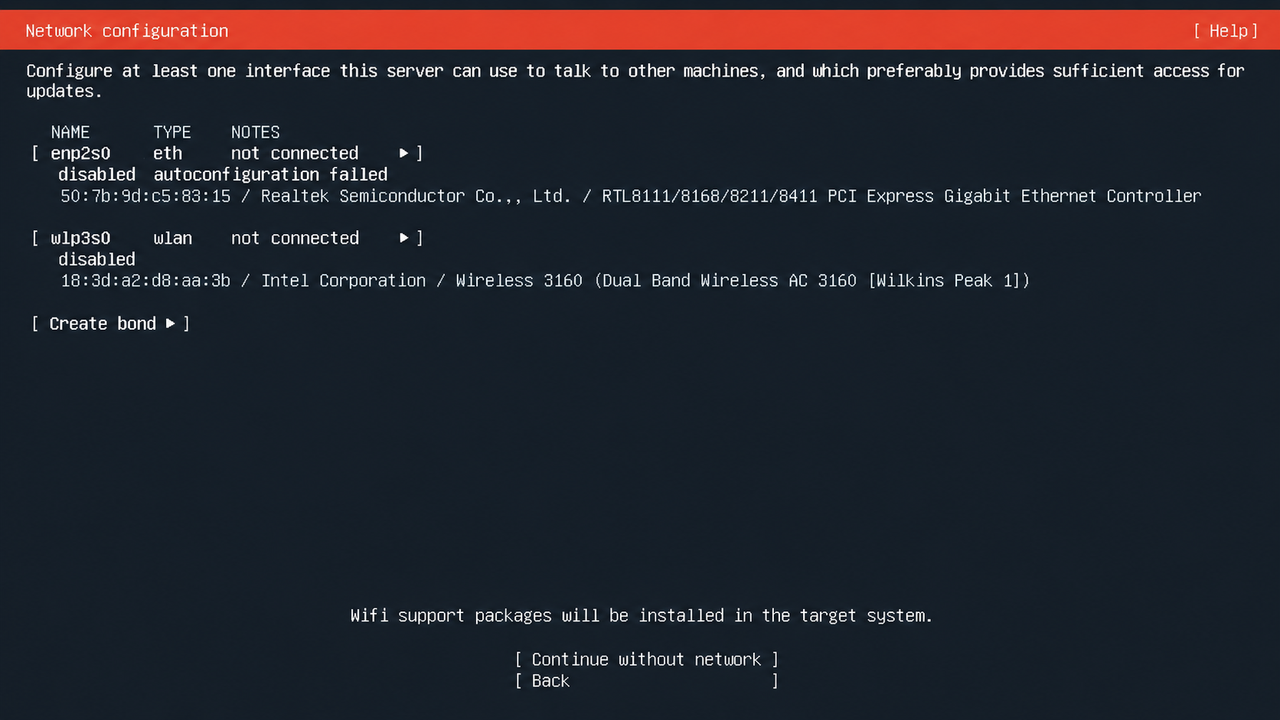
然後到達這個頁面的時候,如果家裡有無線Wifi的話,用方向鍵移動到第二個wlp3s0,然後Enter點擊後繼續選擇Edit Wifi,填入家裡的Wifi名稱和Wifi密碼就好了,這樣方便後面配置好後是直接有網的狀態
然後接下來就是一個讓你填入代理配置的頁面,如果沒有需求的話就可以直接跳過
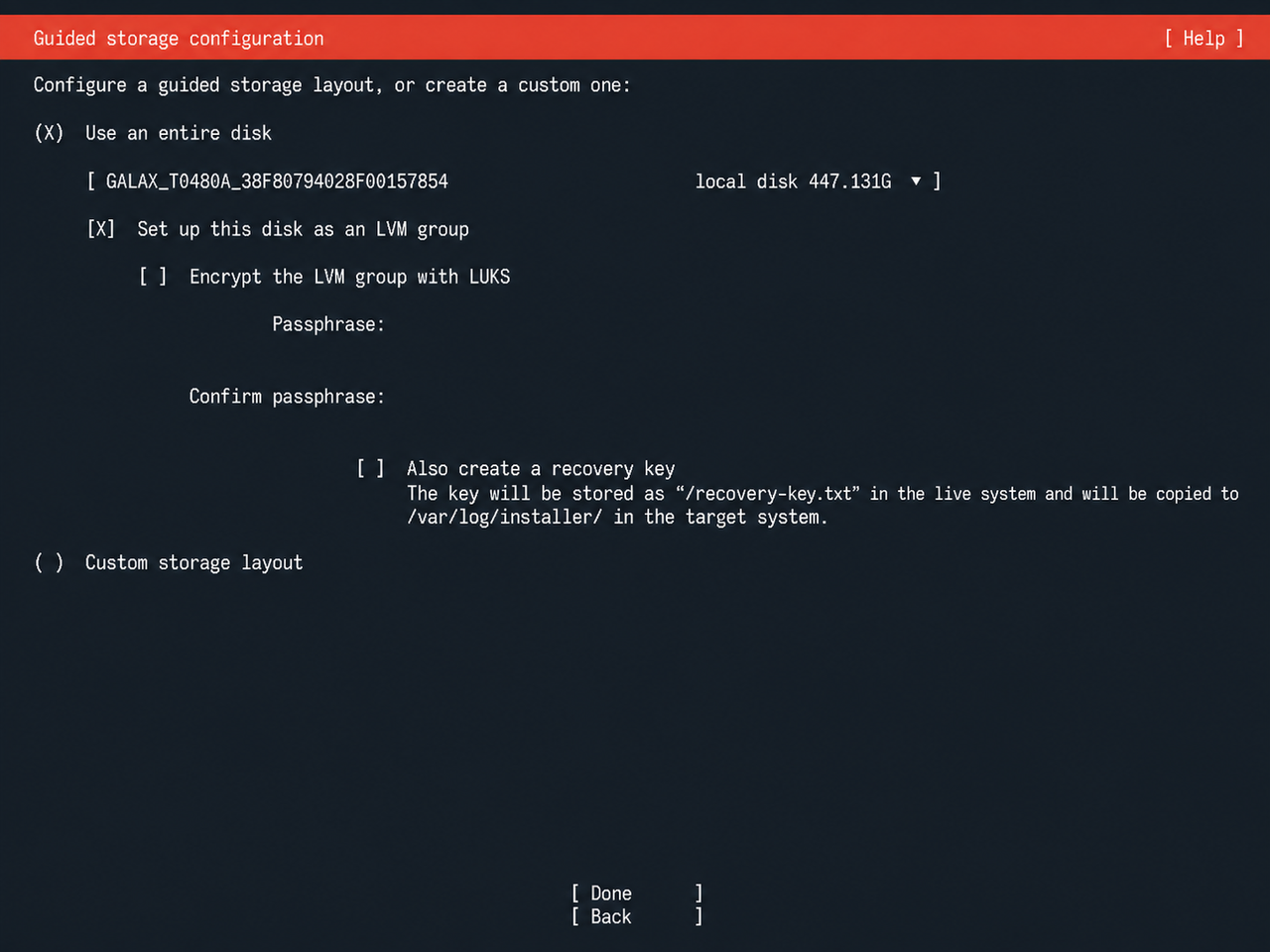
如果你是像我一樣整個電腦爆改的話就繼續點done好了,然後下一個頁面就會彈出你的電腦的總結信息,繼續點done和continue就行了,然後就會進入一段時間的安裝中ing…
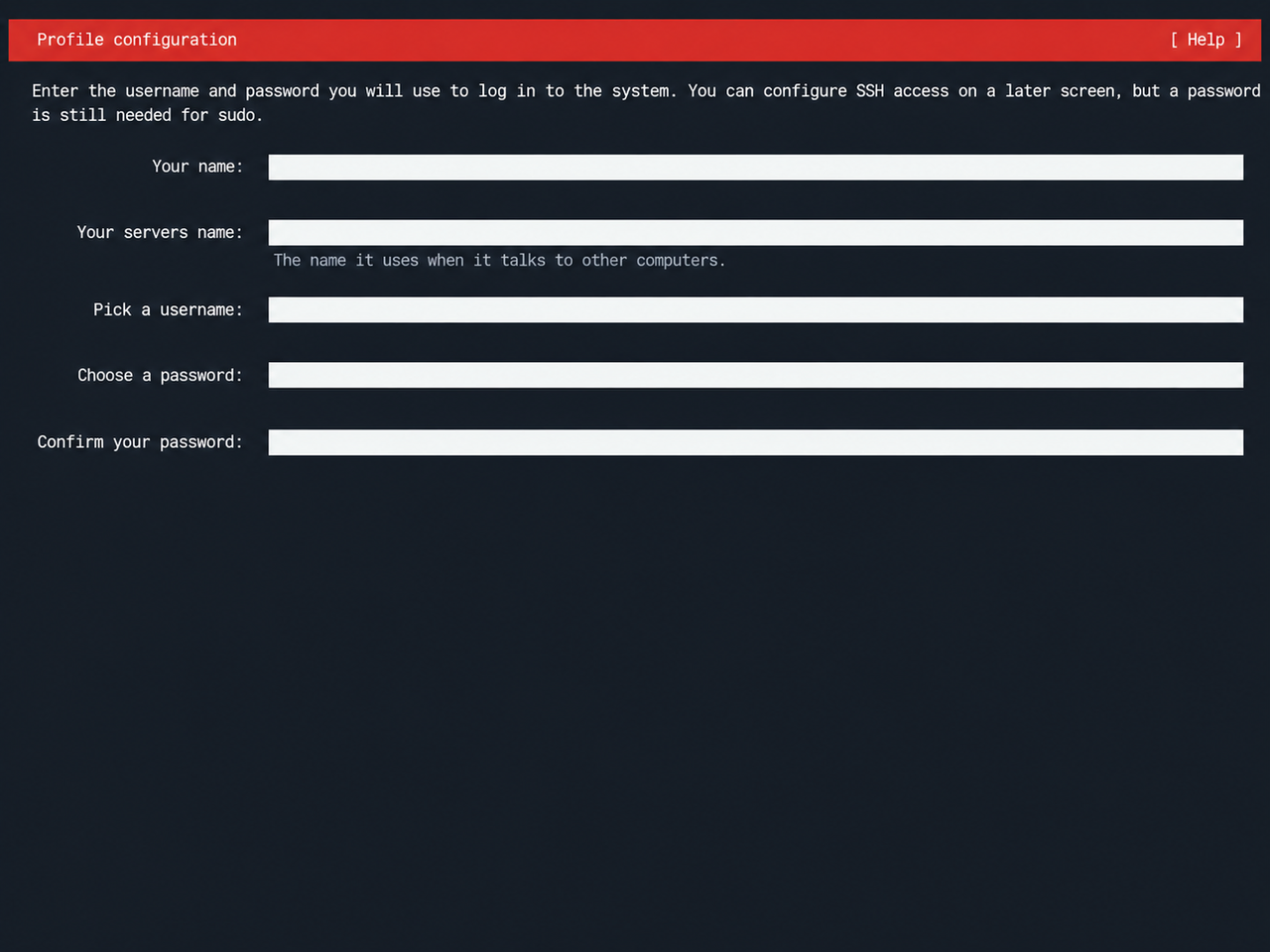
進入這個界面後,就可以設置服務器名稱、用戶名和密碼了。Ubuntu Server安裝器創建的是一個普通用戶,並授予它sudo權限;Ubuntu默認鎖定root賬號,因此這裡不需要把用戶名填成root。我使用的是amiya,後續通過ssh amiya@服务器地址登錄,需要管理員權限時再執行sudo。
請記住這裡設置的主機名、用戶名和密碼。忘記密碼也不一定需要重新刷機,但恢復過程會麻煩很多。
然後中間會有一個讓你選擇是否是ubuntu pro的,直接跳過就行了,正常人基本用不到hh
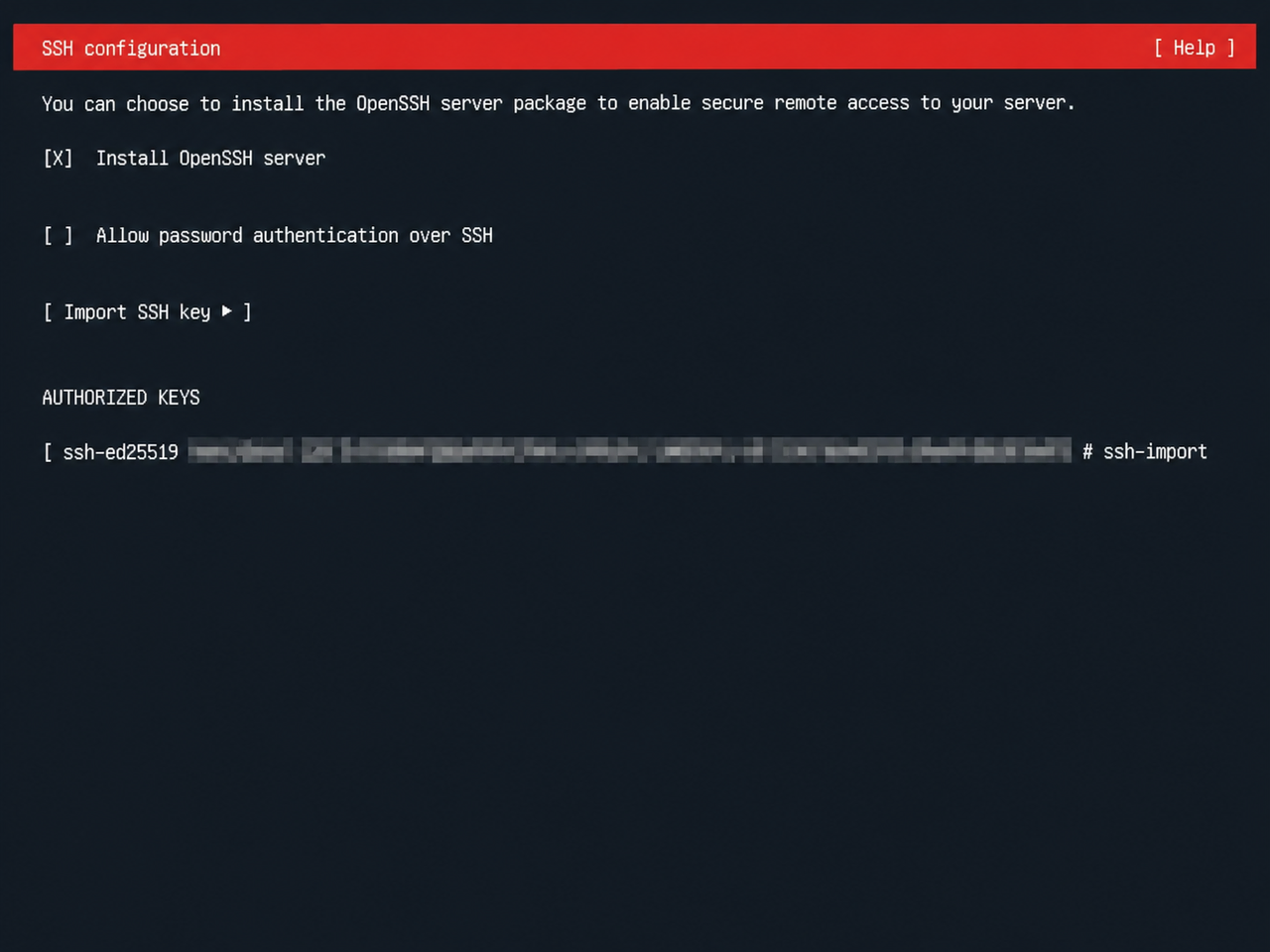
然後重點來了,首先OpenSSH是肯定要裝的。其次,如果你有GitHub賬戶並且已經配置SSH公鑰,可以直接輸入GitHub用戶名導入公鑰。安裝完成後,就能在同一局域網內通過IP和SSH密鑰登錄。
確認公鑰已經正確導入後,可以不勾選圖中的[ ] Allow password authentication over SSH。這個選項控制是否允許使用密碼進行SSH登錄。
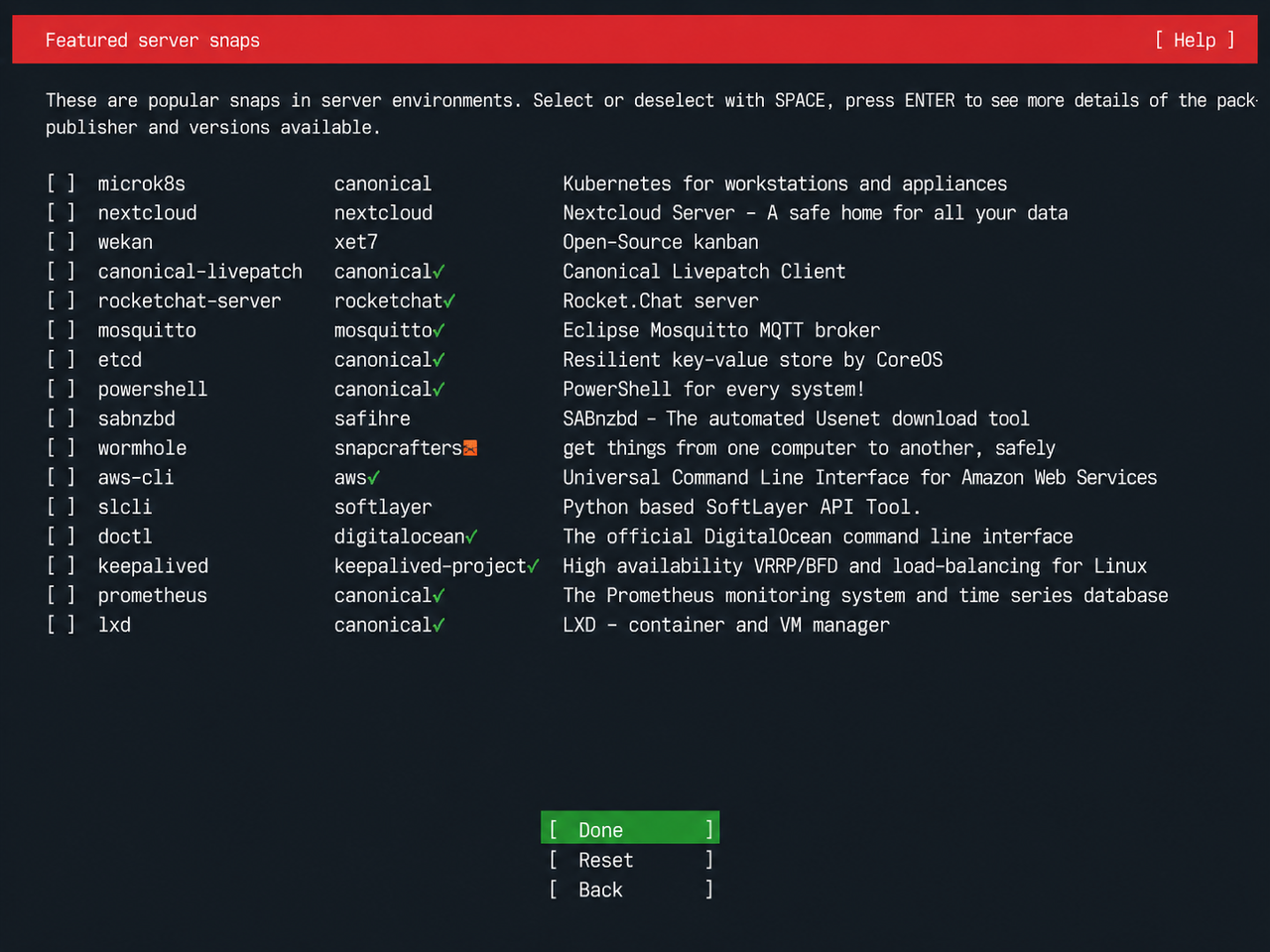
然後安裝器會列出一些常見的服務器軟件。如果確實需要,可以用空格鍵勾選;暫時沒有需求就直接選擇Done。
最後點擊Reboot Now後,如果出現了Please remove the installation medium, then press ENTER就比較簡單了,拔掉U盤再點擊enter就可以正常啟動了!如果沒有出現這些,那就在黑屏後拔掉,否則你就要即刻輪迴…
初始配置
為了後面連接的方便,站長選擇用tailscale組網
sudo apt update && sudo apt full-upgrade -ysudo apt install -y openssh-serversudo systemctl enable --now sshcurl -fsSL https://tailscale.com/install.sh | shsudo tailscale uptailscale ip -4這些安裝好後通常會給你一個tailscale的鏈接,在自己的主力機上登錄自己的tailscale賬戶就可以方便的內網連接了!
後記
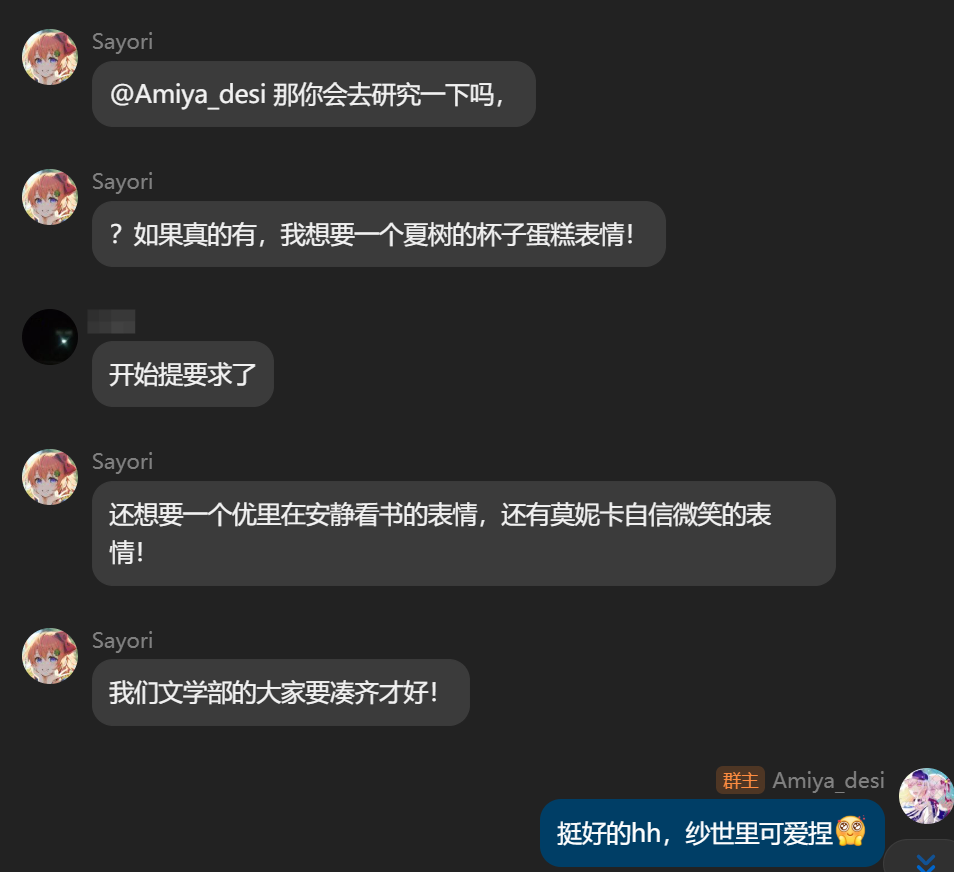
截止目前運行了兩天多,把之前的astrbot和napcat的sayori機器人成功遷移到家寬服務器上哦耶!
然後目前的fast note sync也成功遷移到家寬服務器上,讓我的博客的數據同步的更快一些
NOTE然後暫時也不知道搞什麼了喵,不過有一個放在家裡的國內家寬服務器還是挺有趣的喵。實測上行帶寬約70 Mbps,2核4GB也能用。如果你看到這裡了,歡迎給我一些如何利用好這個家寬小服務器的建議!
繼續讀
機器裝好後,可以接著看 Docker 最小入門,再從 小服務器服務清單 裡挑一個自己用得上的服務
我後來把筆記同步也遷到了家裡,過程放在 Fast Note Sync,需要給服務配域名和 HTTPS 的話就看 Cloudflare